02 基础数据管理
基础数据管理模块涵盖组织架构、项目管理、人员管理、设备管理和物资管理五大核心业务,是系统运行的基础数据支撑。
人员管理
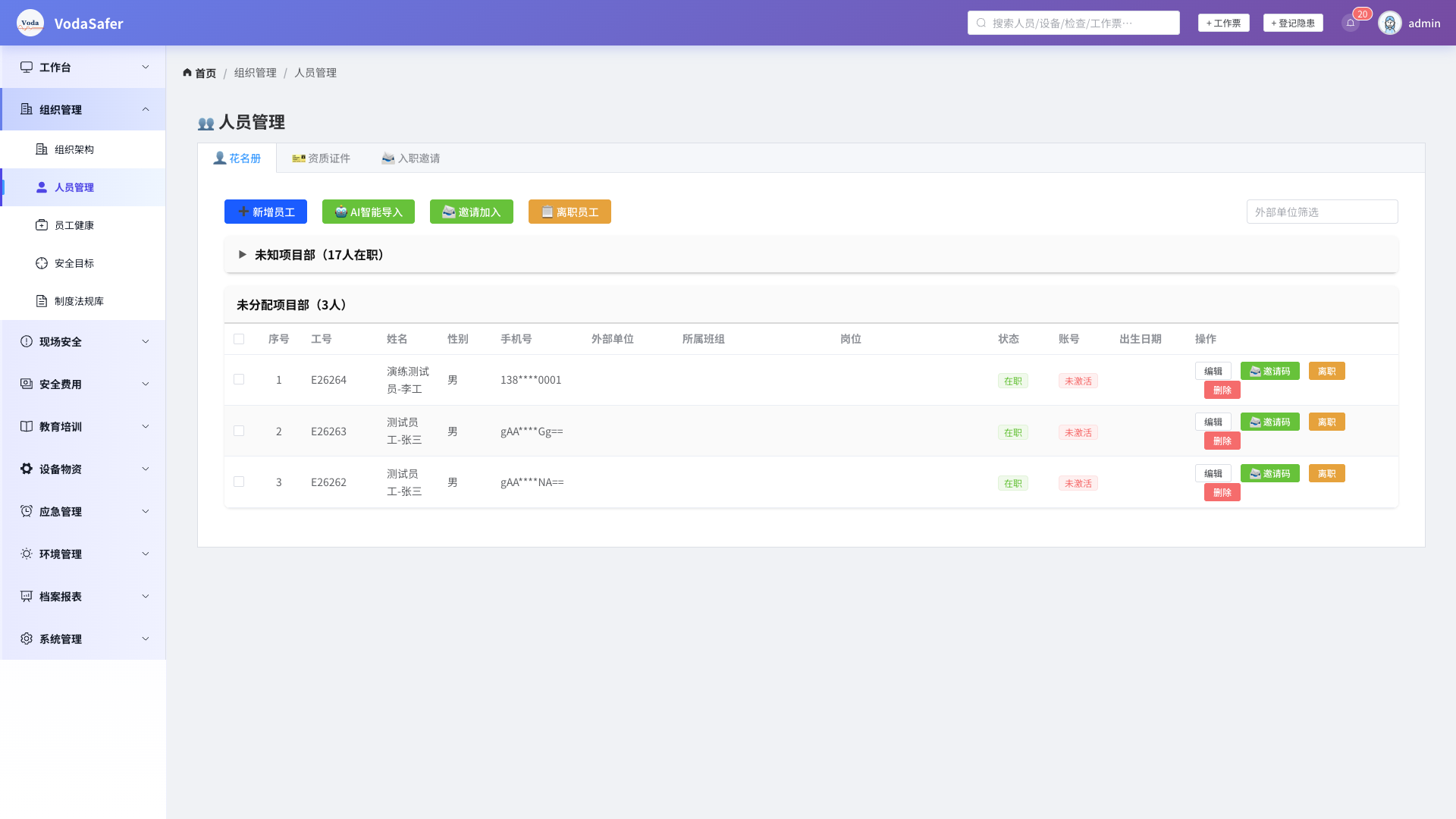 人员管理列表
管理系统内所有人员信息,包括在职、试用、离职员工的管理。
员工信息核心字段
| 字段 |
说明 |
| 姓名 |
真实姓名 |
| 员工编号 |
永久工号(格式
E26001),入职自动生成,不可更改 |
| 岗位编码 |
随岗位调动自动变更(格式
011-11-001) |
| 手机号 |
作为系统登录用户名,加密存储 |
| 身份证号 |
PIPL 合规,需单独同意后加密存储 |
| 部门 |
经理部/公司安全部/工程部/项目部 等 |
| 岗位 |
根据部门自动匹配可选岗位 |
| 角色类型 |
super_admin / legal_person /
safety_director 等 8 种 |
| 入场状态 |
未入场 → 校验中 → 待教育 → 已入场等 8
种状态 |
| 员工状态 |
在职/试用期/已离职/已解雇 |
操作步骤
新增员工
- 左侧菜单点击 基础数据 → 人员管理
- 点击 新增员工
- 填写基本信息:
- 姓名、性别
- 手机号、身份证号(加密字段,需勾选同意复选框)
- 家庭住址(加密字段,需单独同意)
- 选择所属公司、部门、岗位
- 系统自动推算角色类型
- 点击 保存
- 系统自动完成:
- 生成永久工号
- 创建系统账号(手机号=用户名)
- 根据角色类型自动授权
- 生成邀请码
编辑员工信息
- 点击员工列表中的 编辑
- 修改信息(注意:永久工号不可修改)
- 如果变更部门或岗位,系统自动更新角色类型和岗位编码
- 点击 保存
员工离职/退休处理
- 在员工详情页点击 离职处理
- 填写离职日期
- 选择离职后状态(已离职/已解雇)
- 系统自动:
- 禁用关联的系统账号
- 标记入场状态
- 保留历史记录用于审计
资质证书管理
员工资质证书支持多种类型,管理证书有效期和到期提醒。
操作步骤
- 在员工详情页点击 资质证书 标签
- 点击 新增证书
- 填写信息:
- 证书名称、类型(安全员/特种作业/建造师/工程师/其他)
- 证书编号(加密存储)
- 发证机关、发证日期、到期日期
- 上传证书扫描件
- 点击 保存
⚠️
特别注意:certificate_type = special_operation(特种作业证书)时,project(关联项目)字段为必填项。
系统校验逻辑:
if self.certificate_type == 'special_operation' and not self.project:
    raise ValidationError({'project': '特种作业证书必须关联项目'})
证书状态管理 -
系统保存时自动检查到期日期,过期的自动标记为”已过期” -
支持手动吊销证书(revoked) - 可使用数据权限功能按证书类型筛选查看
入场管理
员工入场管理包括完整的入场流程跟踪:
未入场 → 校验中 → 待签合同 → 待教育 → 待考试 → 待交底 → 已入场
- 支持超龄人员入场审批流程(项目部级 → 公司级两级审批)
- 保险信息管理(工伤保险、超龄补充险)
- 合同 CA 电子签署
其他人员信息
- 教育经历:记录学历、专业、毕业院校
- 职称信息:初级/中级/高级/教授级
- 奖惩记录:奖励/处罚,含有效期
- 培训记录:三级安全教育(公司级/项目级/班组级)
设备管理
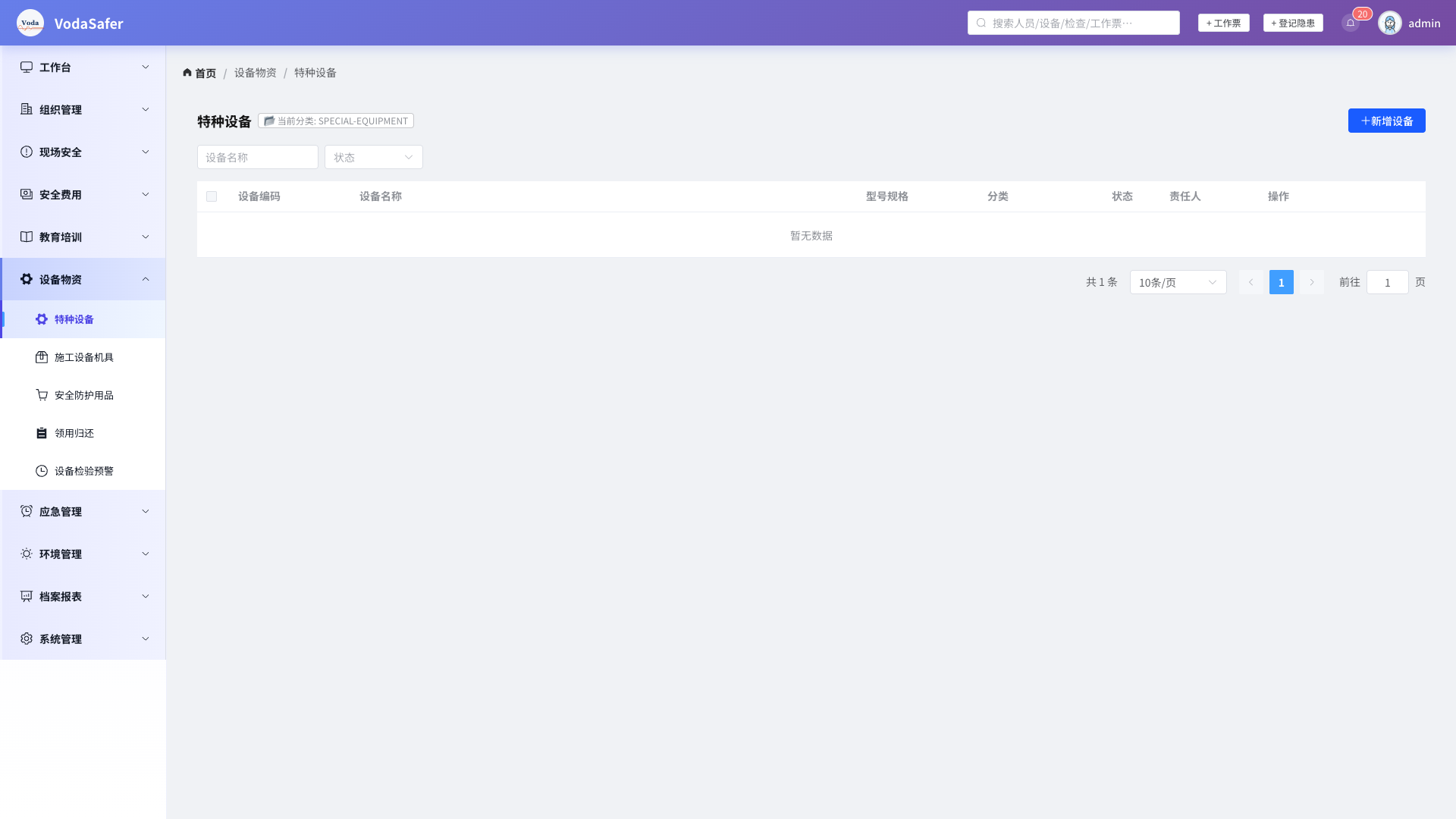 特种设备
特种设备
设备管理覆盖设备台账全生命周期,包括领用、维保、检测、维修、报废等环节。
设备台账
设备状态流转
在库 → 领用中 → 在用 → 维修/待检 → 在库
                            ↓
                         报废
操作步骤:新增设备
- 左侧菜单点击 基础数据 → 设备管理 → 设备台账
- 点击 新增设备
- 填写信息:
- 设备名称(必填)
- 选择设备分类(树形结构,可配置动态属性)
- 型号规格、出厂编号(加密存储)、制造商
- 选择所属项目和班组
- 购买日期、投用日期
- 责任人(选择已有员工)
- 购买价格、质保月数
- 存放位置
- 系统自动生成设备编码(格式:
EQ-2026-0001)
- 点击 保存
设备领用/归还
截图:设备领用界面 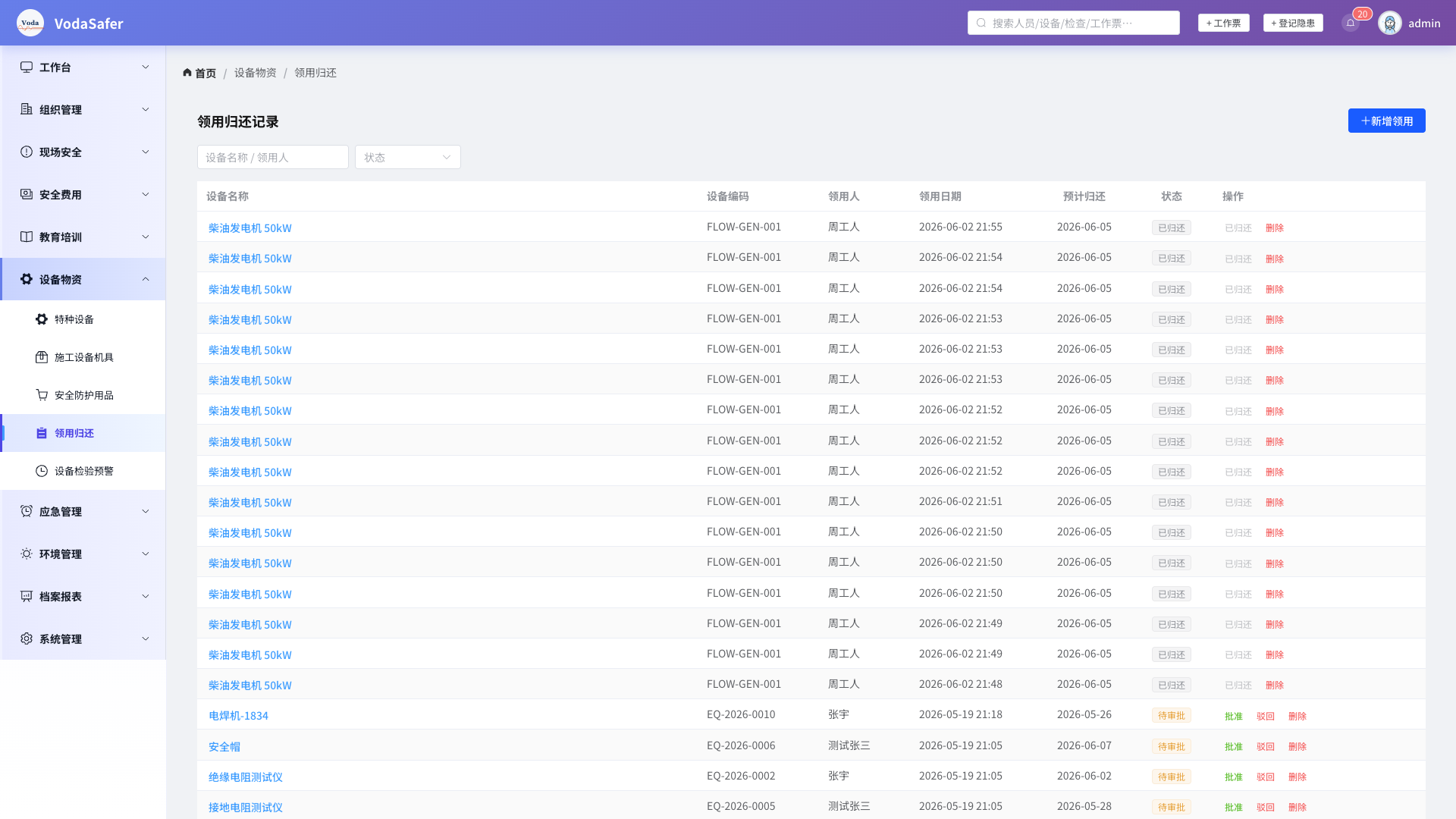
操作步骤:设备领用
- 点击 设备台账 → 领用/归还
- 点击 申请领用
- 选择设备、领用人、所属项目
- 填写预计归还日期、用途说明
- 提交审批 → 状态:待审批
- 审批通过后 → 管理员发放 → 状态:已领用
- 设备状态自动变为”领用中”
操作步骤:设备归还
- 在领用记录中找到对应记录
- 点击 归还
- 填写归还时状况、备注
- 可上传归还照片
- 确认归还 → 设备状态回到”在库”
设备维保与检测
| 功能 |
说明 |
| 维保记录 |
日常保养/定期维护/故障维修/大修 |
| 定期检测 |
检测结果(合格/不合格/限期整改) |
| 检验计划 |
定期检验/校准/使用前检查 |
| 特种设备证 |
使用登记证管理、有效期跟踪 |
设备维修工单
- 点击 设备台账 → 维修工单
- 点击 报修
- 选择设备、填写故障描述
- 选择严重程度(轻微/一般/严重/紧急)
- 提交 → 待处理
- 维修完成后 → 填写维修结果、费用
- 验收确认 → 工单关闭
设备报废
- 点击 设备台账 → 报废管理
- 选择设备 → 填写报废原因、残值
- 指定审批人
- 确认报废 → 设备状态变为”报废”
车辆管理
支持车辆台账和维保记录管理:
| 字段 |
说明 |
| 车牌号 |
唯一标识 |
| 车辆类型 |
SUV/皮卡/轿车/货车/特种车辆等 |
| 年检到期日 |
到期提醒 |
| 保险到期日 |
到期提醒 |
| 里程数 |
车辆行驶总里程 |
| 驾驶员 |
关联员工 |
物资管理
截图:物资管理界面 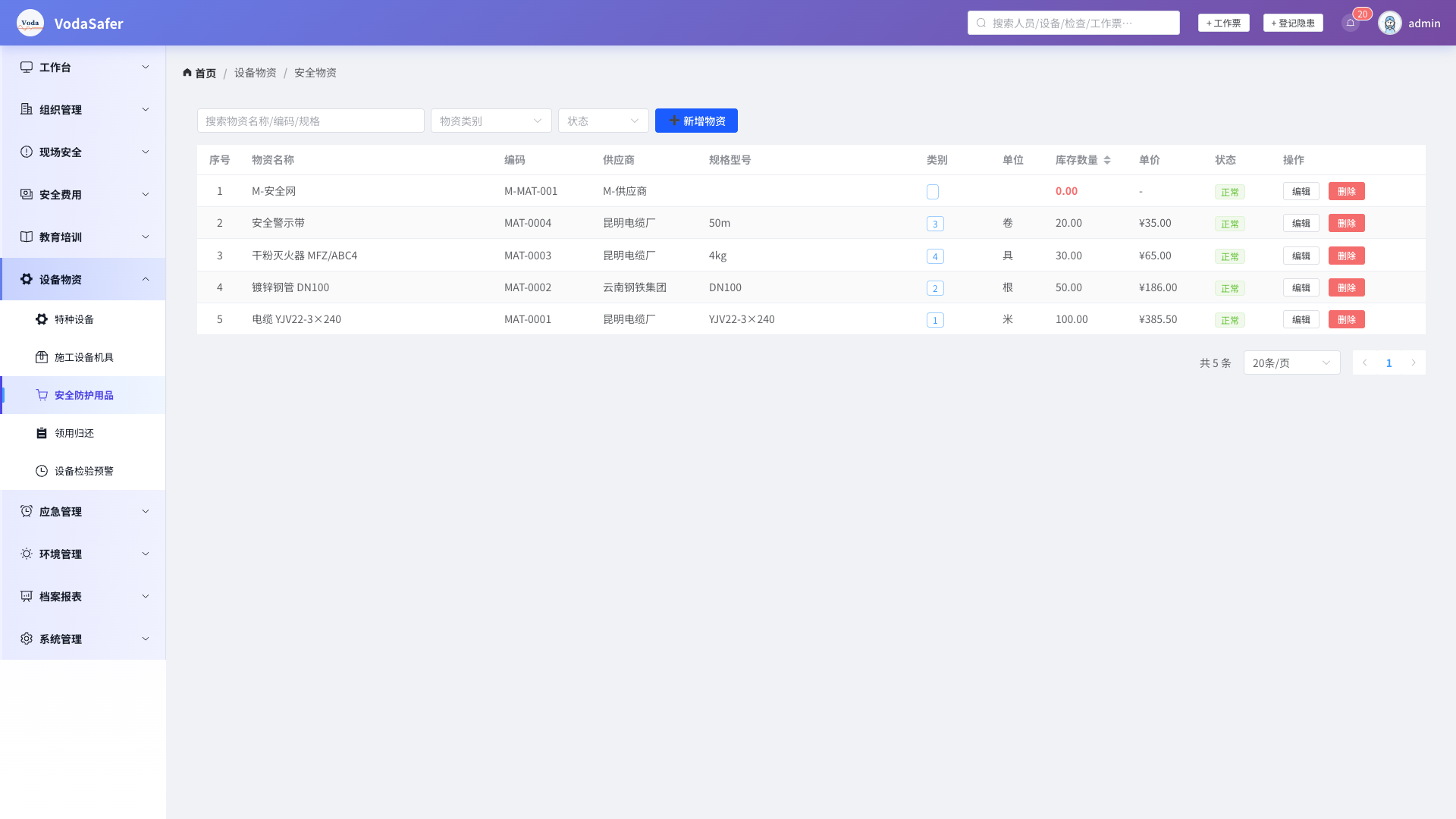
管理供应商、材料库存、采购和领用。
供应商管理
操作步骤:新增供应商
- 左侧菜单点击 基础数据 → 物资管理 → 供应商
- 点击 新增供应商
- 填写信息:
- 供应商名称、编码(自动生成)
- 联系人姓名、联系电话(加密存储)
- 联系邮箱(加密存储)、地址(加密存储)
- 营业执照号、税号
- 供应商评级(A+/A/B/C/D)
- 选择所属公司
- 点击 保存
材料管理
支持的材料类型树形结构:
材料类型
  ├── 安全防护用品
  ├── 施工工具
  ├── 电气材料
  ├── 消防器材
  └── 其他材料
操作步骤:新增材料
- 点击 物资管理 → 材料管理
- 点击 新增材料
- 填写信息:
- 材料名称、编码(自动生成)
- 选择材料类型(树形选择)
- 选择供应商(必填)
- 单位、库存数量、单价
- 规格型号
- 点击 保存
仓库与库存管理
操作步骤:配置仓库
- 点击 物资管理 → 仓库管理
- 点击 新增仓库
- 填写仓库名称、位置、管理员
- 点击 保存
操作步骤:材料入库
- 点击 采购管理 → 新增采购单
- 选择材料、供应商
- 填写数量、单价,系统自动计算总金额
- 选择所属项目、采购人
- 提交审批
- 审批通过后 → 收货确认 → 系统自动增加库存
- 库存自动记录到对应仓库
操作步骤:材料领用
- 点击 物资管理 → 材料领用
- 点击 新增领用
- 选择材料、数量
- 选择领用人、使用项目、用途说明
- 提交审批
- 审批通过 → 系统自动扣减库存
库存预警
系统支持库存预警机制:
- 最低库存:低于此值触发警告
- 预警库存:低于此值提示补货
- 自动告警:库存不足时通过通知系统发出告警
数据管理提示: -
所有基础数据建立时尽量一次性完善,减少后续修改 -
组织架构变更(公司合并/项目结束)需先完成相关业务的迁移 -
“已删除”状态为软删除,数据不会物理删除,可恢复