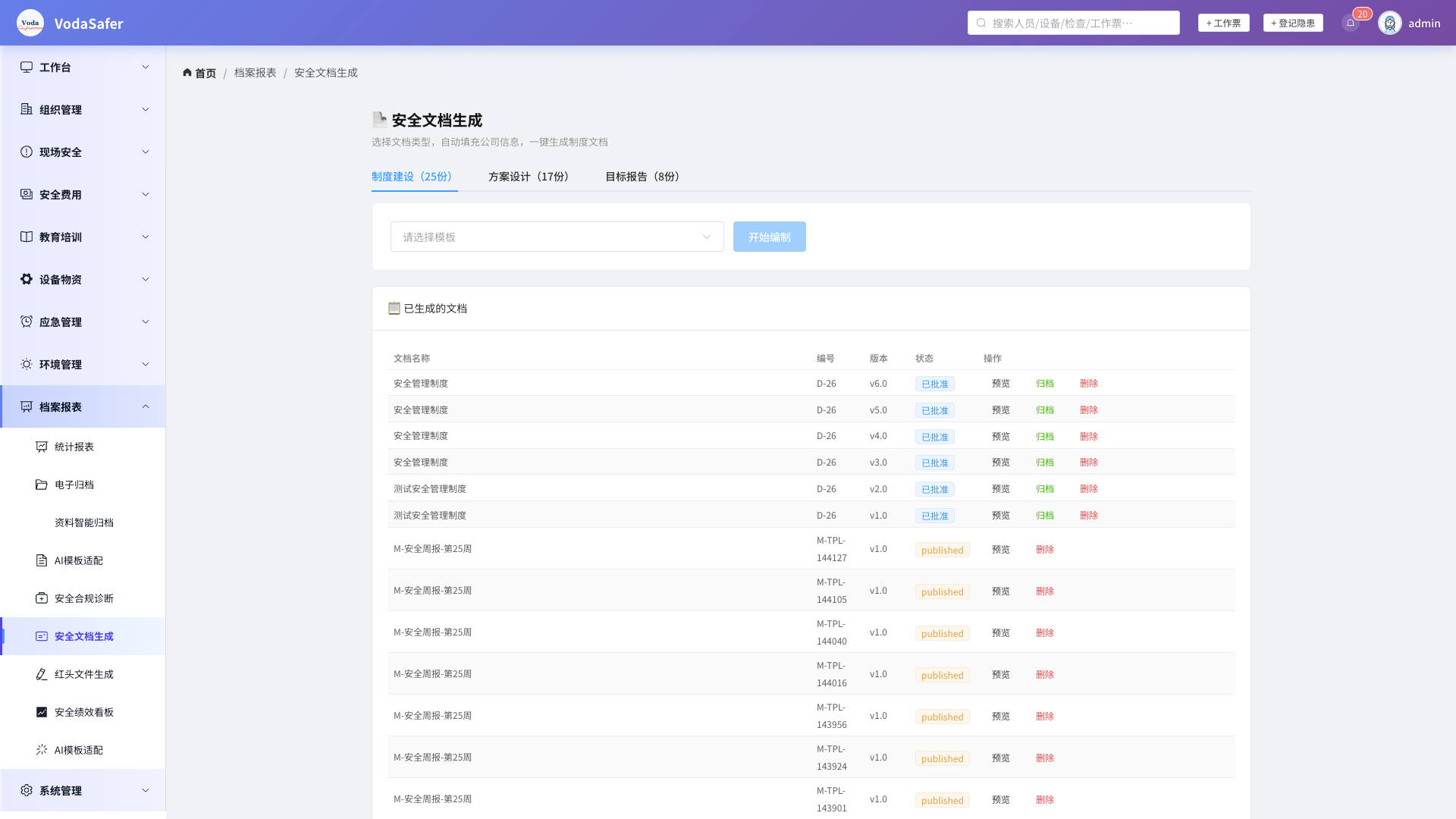
系统提供两类模板定义:
1. 文档模板(DocumentTemplate) 用于生成制度、方案、报告等正式文档,编号 D-01 ~ D-30。
| 分类 | 模板数量 | 说明 |
|---|---|---|
| 制度建设 | 10 个 | 安全生产制度、管理办法等 |
| 方案设计 | 10 个 | 施工方案、安全专项方案等 |
| 目标报告 | 10 个 | 年度工作报告、目标责任书等 |
2. 管理表格模板(FormTemplate) 用于生成日常管理表格,编号 T-01 ~ T-45。
| 分类 | 说明 |
|---|---|
| 教育培训 | 培训签到表、培训记录表 |
| 安全检查 | 安全检查表、隐患整改表 |
| 事故管理 | 事故报告表、事故调查表 |
| 设备物资 | 设备清单、物资领用表 |
| 会议记录 | 安委会会议记录、例会记录 |
| 作业审批 | 危险作业审批单 |
| 培训记录 | 三级安全教育卡 |
| 车辆管理 | 车辆使用登记表 |
| 应急管理 | 应急演练记录表 |
| 安全费用 | 费用支出登记表 |
| 其他 | 其他管理表格 |
文档模板支持变量定义,生成文档时用户填写变量值。
变量结构:
{
  "key": "company_name",
  "label": "公司名称",
  "source": "manual",  // manual=手动输入, auto=其他系统获取
  "required": true
}
变量类型: - 文本型:单行文本框 - 多行型:多行文本域 - 日期型:日期选择器 - 选择型:下拉选择框 - 人员型:人员选择器
模板支持条件渲染,根据变量值决定是否显示特定章节。
操作步骤(创建模板): 1. 进入「文档管理」→「模板管理」 2. 选择模板分类,填写模板编号、名称 3. 配置模板 JSON 数据,定义文档结构和变量 4. 添加变量定义(key/label/source/required) 5. 编写预览 HTML(可选) 6. 设置状态(草稿/已发布/已归档)
操作步骤: 1. 进入「文档管理」→「文档生成」 2. 从模板列表中选择需要的文档模板 3. 系统自动列出该模板的所有变量 4. 逐项填写变量值(带 * 表示必填) 5. 点击「预览」查看文档效果 6. 确认无误后点击「生成」 7. 系统自动生成完整的文档实例(DocumentInstance)
每次生成新文档自动递增版本号(v1.0 → v2.0 → v3.0)。
文档状态: | 状态 | 说明 | |:—-|:—–| | 草稿 | 刚生成,未走审批 | | 待审批 | 提交审批中 | | 已批准 | 审批通过 | | 已驳回 | 审批驳回 | | 已归档 | 归档保存 | | 已废止 | 废止停用 |
系统自动为生成的文档添加:
审批流程支持按作业类型 + 风险等级灵活配置。
操作步骤: 1. 进入「系统管理」→「审批流程配置」 2. 选择危险作业类型(动火/受限空间/高处作业等) 3. 选择适用风险等级(低/中/高/重大/全部) 4. 添加审批步骤:设置步骤序号、审批角色、角色标识 5. 保存后流程自动生效
常见审批角色: | 角色标识 | 角色名称 | |:———|:———| | team_leader | 工作面负责人 | | construction_leader | 施工队负责人 | | engineering_dept | 工程管理部 | | safety_dept | 安全环保部 |
截图:作业票审批列表 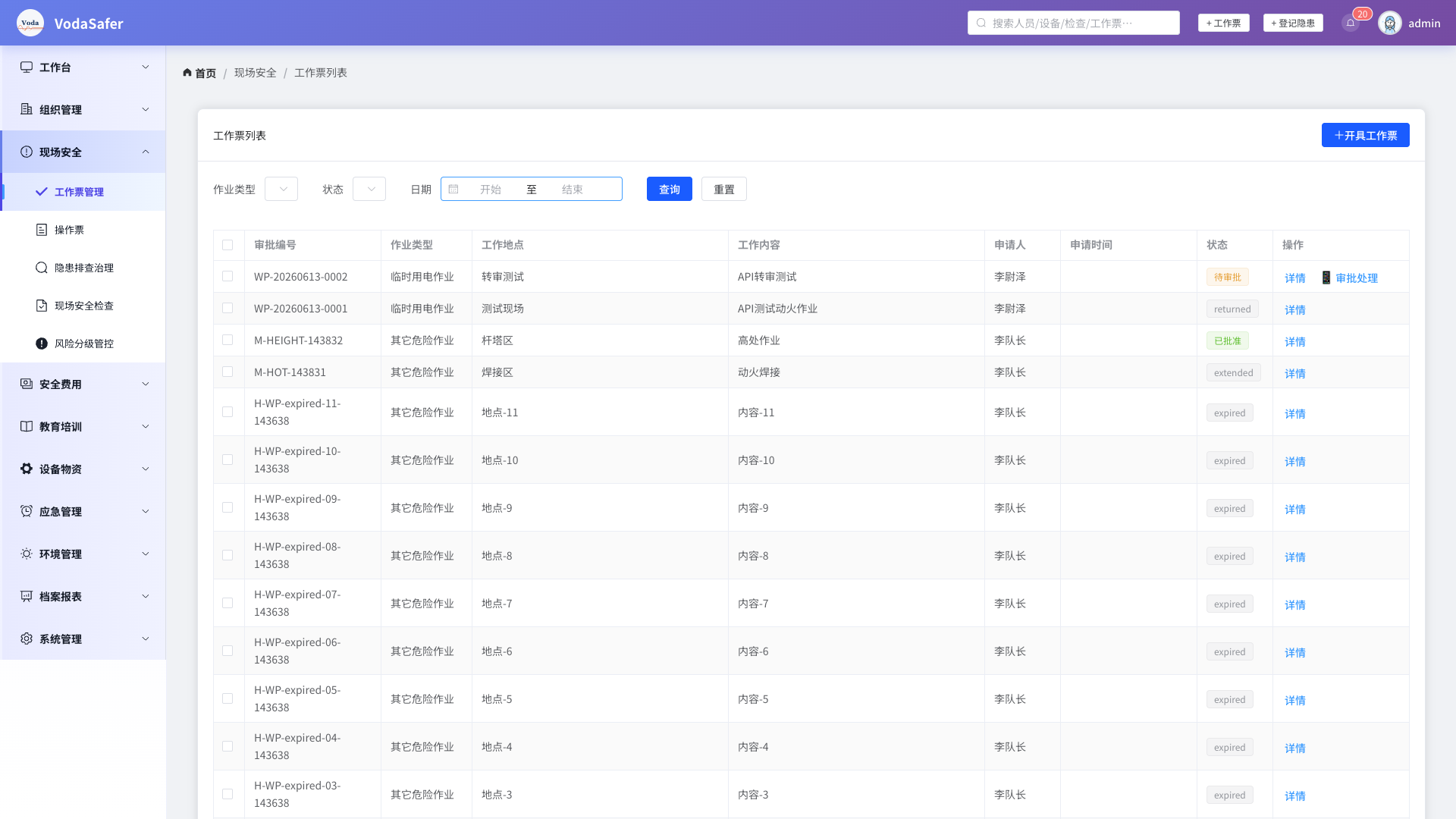
以危险作业审批单(WorkPermit)为例:
操作步骤: 1. 新建作业票:选择项目、作业类型,填写作业地点、内容、时间 2. 添加安全措施:逐条确认安全措施检查项 3. 提交审批:系统按配置的审批流程流转 4. 逐级审批:各级审批人收到待办通知,审批或驳回 5. 作业人员确认:所有作业人员签字确认已了解风险 6. 开始作业:审批通过后开始作业 7. 作业完成:填写完成情况,负责人和监护人签认完结
操作步骤: 1. 进入「审批中心」→「我的待办」 2. 查看所有待审批的作业票/文档 3. 点击进入详情,查看申请信息和安全措施 4. 填写审批意见,选择通过或驳回 5. 使用 CA 电子签名确认
所有审批操作自动记录审计日志(PermitActionLog):
记录内容: 操作类型 / 操作人 / 操作时间 / IP 地址 / 操作详情
操作类型: 创建 / 提交 / 批准 / 拒绝 / 撤回 / 签名 / 完成 / 取消 / 修改 / 自动过期
支持在浏览器上使用手写签名画板进行在线签署。
操作步骤: 1. 进入签署页面,点击「手写签名」 2. 在画板区域使用鼠标或触屏手写签名 3. 签名自动生成 base64 编码保存 4. 确认签名效果,点击「确认签署」
CA 证书(CaCertificate)管理系统支持证书的导入、激活、吊销。
证书信息: | 字段 | 说明 | |:—-|:—–| | 证书名称 | 用户自定义标识 | | 证书序列号 | CA 签发唯一序列号 | | 证书内容(PEM) | 证书完整内容 | | 私钥(PEM) | 加密存储的私钥 | | 颁发机构 | CA 机构名称 | | 有效期 | 起始 / 截止 | | 状态 | 有效 / 已过期 / 已吊销 / 待激活 |
操作步骤: 1. 进入「电子签名」→「CA 证书管理」 2. 点击「导入证书」 3. 填写证书名称,上传 PEM 格式的证书内容 4. 填写私钥(可选,加密存储) 5. 填写序列号、颁发机构、有效期等 6. 保存后证书状态为「待激活」 7. 点击「激活」启用证书
支持导入标准 PEM 格式的 X.509 证书。
每次签名操作生成签名记录(Signature),记录完整的签名信息。
签名流程: 1. 计算文档哈希值(SHA-256) 2. 使用 CA 私钥对哈希值签名 3. 生成签名值(Base64 编码) 4. 签名记录与文档关联存储 5. 支持后续验签操作
文档签字人清单(DocumentSigner)管理各类文档的签署角色和顺序。
支持角色: | 角色 | 说明 | |:—-|:—–| | 甲方(签发人) | 签发方 | | 乙方(责任人) | 责任方 | | 主持人 | 会议主持人 | | 记录人 | 会议记录人 | | 参会人 | 会议参加人 | | 承诺人 | 安全承诺人 | | 确认人(班组长) | 班组确认人 | | 审核人 | 审核人 | | 审批人 | 审批人 |
截图:角色切换下拉菜单 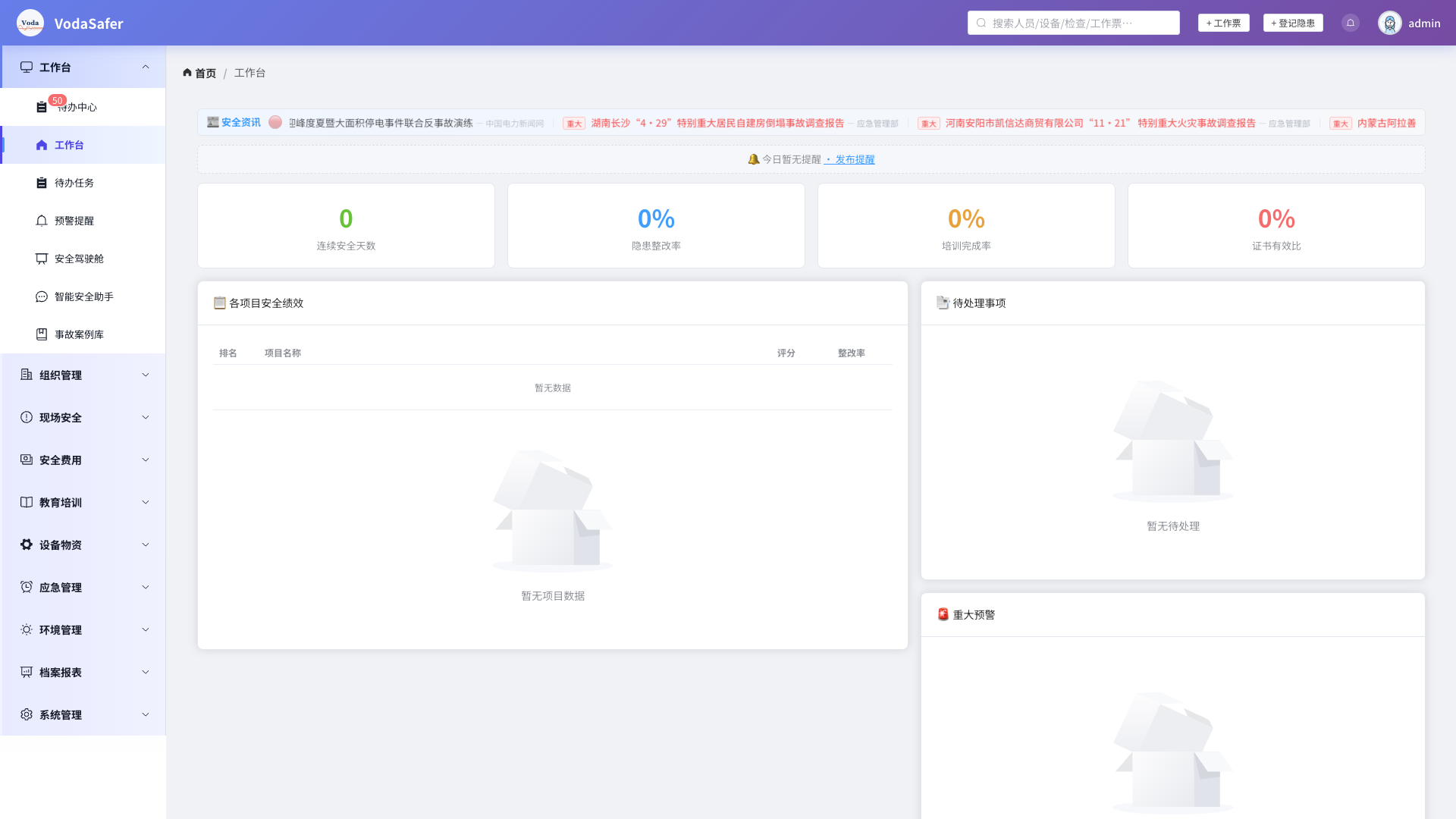
截图:文档归档列表 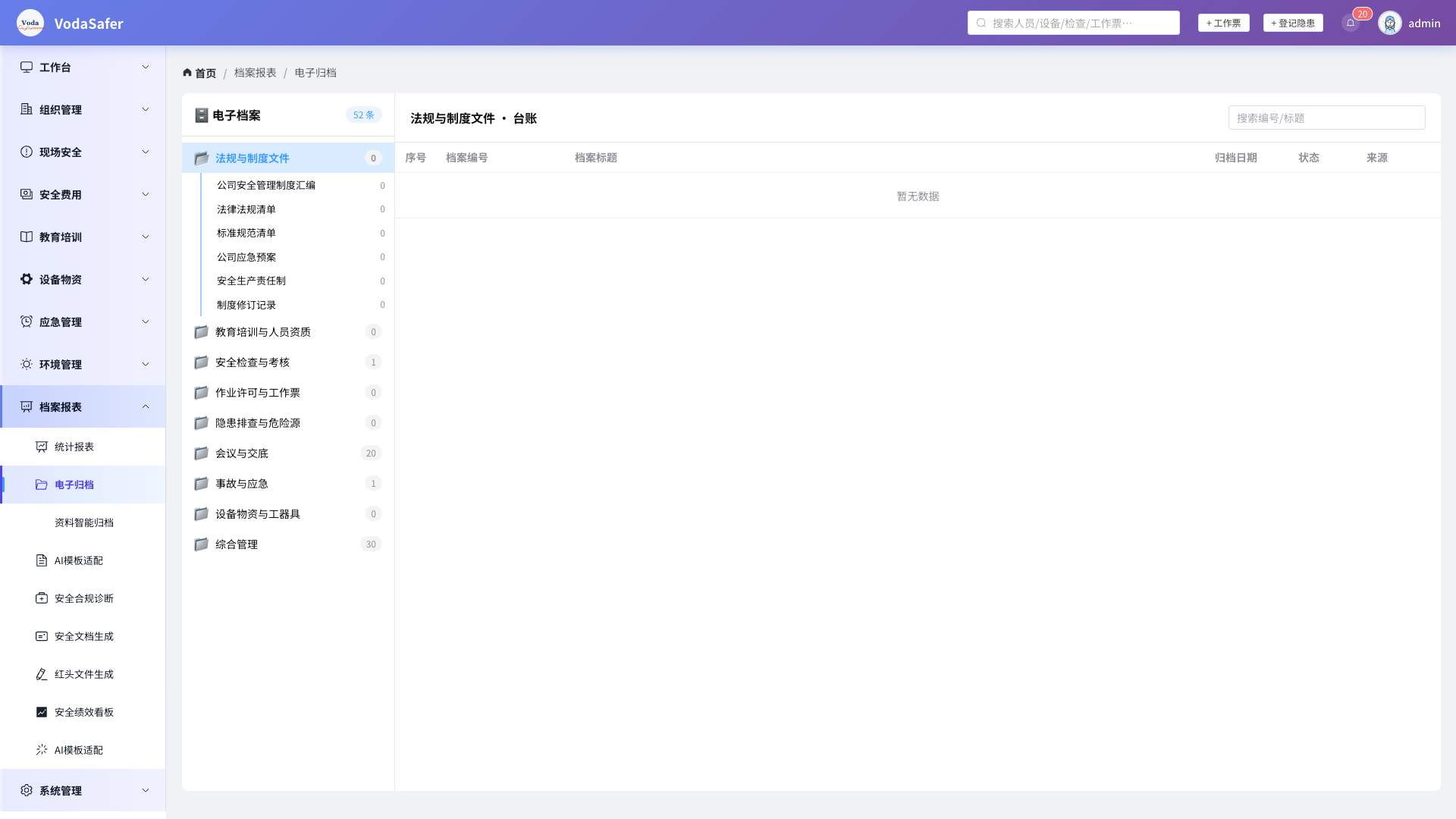
操作步骤: 1. 进入文档详情页,点击「归档」 2. 系统自动记录归档时间 3. 设置生效日期 4. 归档后文档可在「文档归档」中查询浏览
归档状态: 草稿 → 待审批 → 已批准 → 已归档 / 已废止