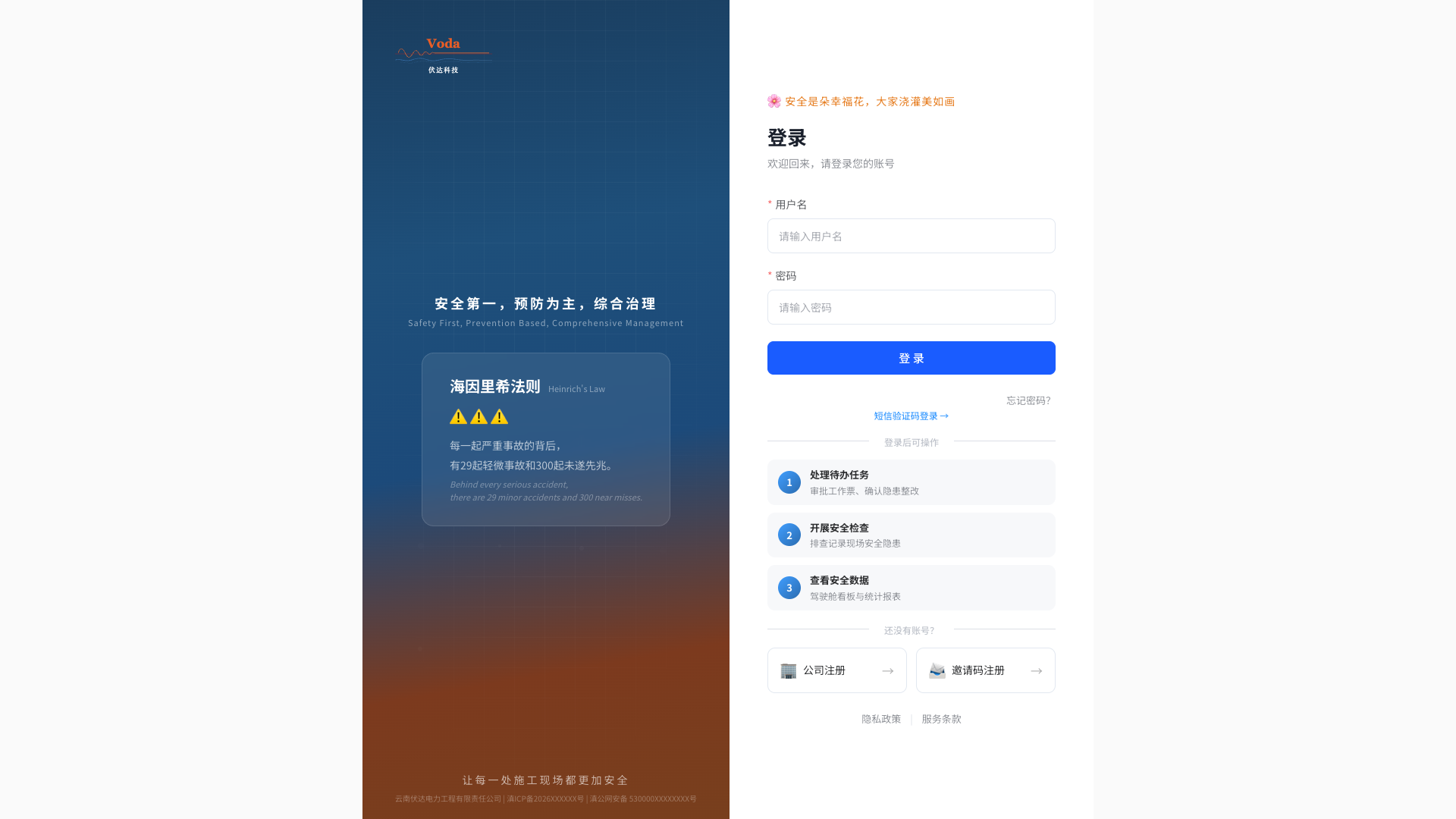
10 分钟上手: 从登录到完成第一项安全检查,快速熟悉平台核心操作。
http://your-domain.com 或
http://localhost:3000)
http://your-domain.com/h5
或 http://localhost:3002)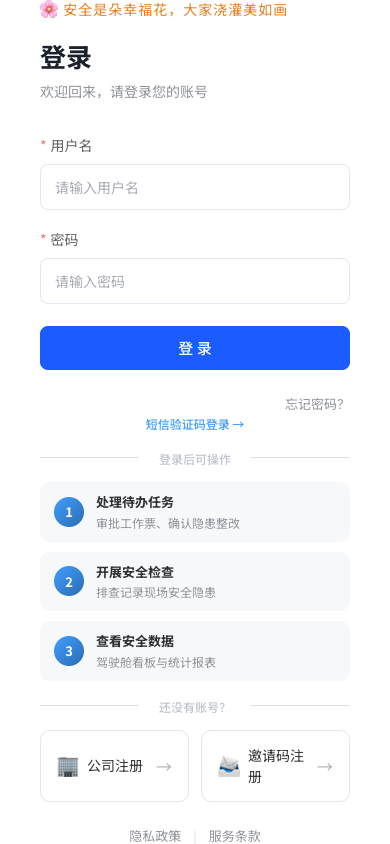
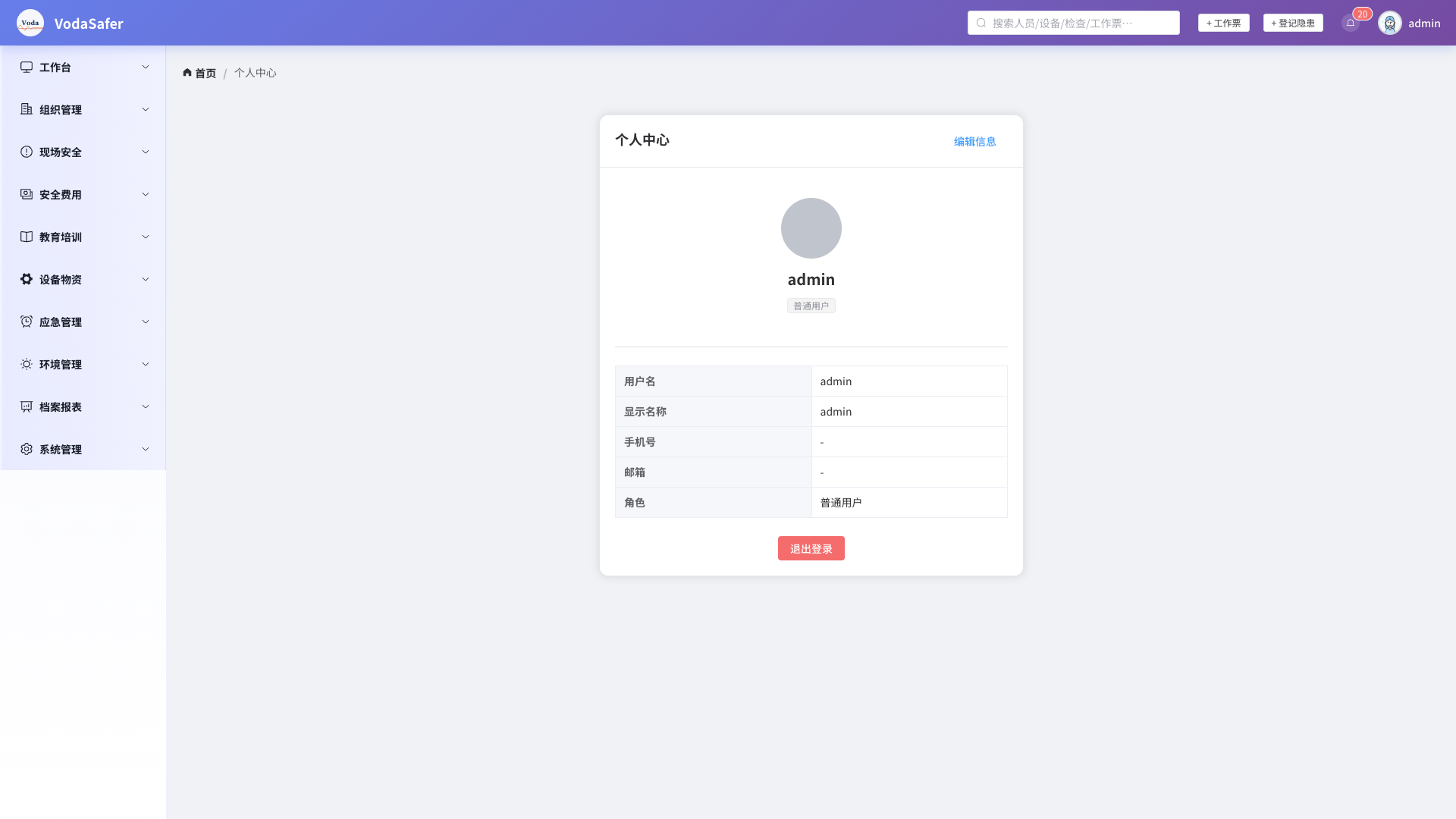
提示: 首次登录建议修改默认密码。如忘记密码,可点击”忘记密码”通过绑定的手机号或邮箱重置。
平台支持 8 种角色,不同角色的功能菜单和数据权限各不相同:
| 角色 | 权限范围 |
|---|---|
| 超级管理员 | 全部权限,可管理系统配置 |
| 法人 | 公司级数据查看 + 授权管理 |
| 安全总监 | 公司/项目级安全监督管理 |
| 项目安全员 | 本项目现场安全检查、审批 |
| 项目经理 | 本项目全流程管理 |
| 施工队长 | 本班组安全生产协调 |
| 公司职员 | 个人事务(培训、考试、隐患报告) |
| 班组成员 | 基础操作(签字确认、培训考试) |
切换角色:
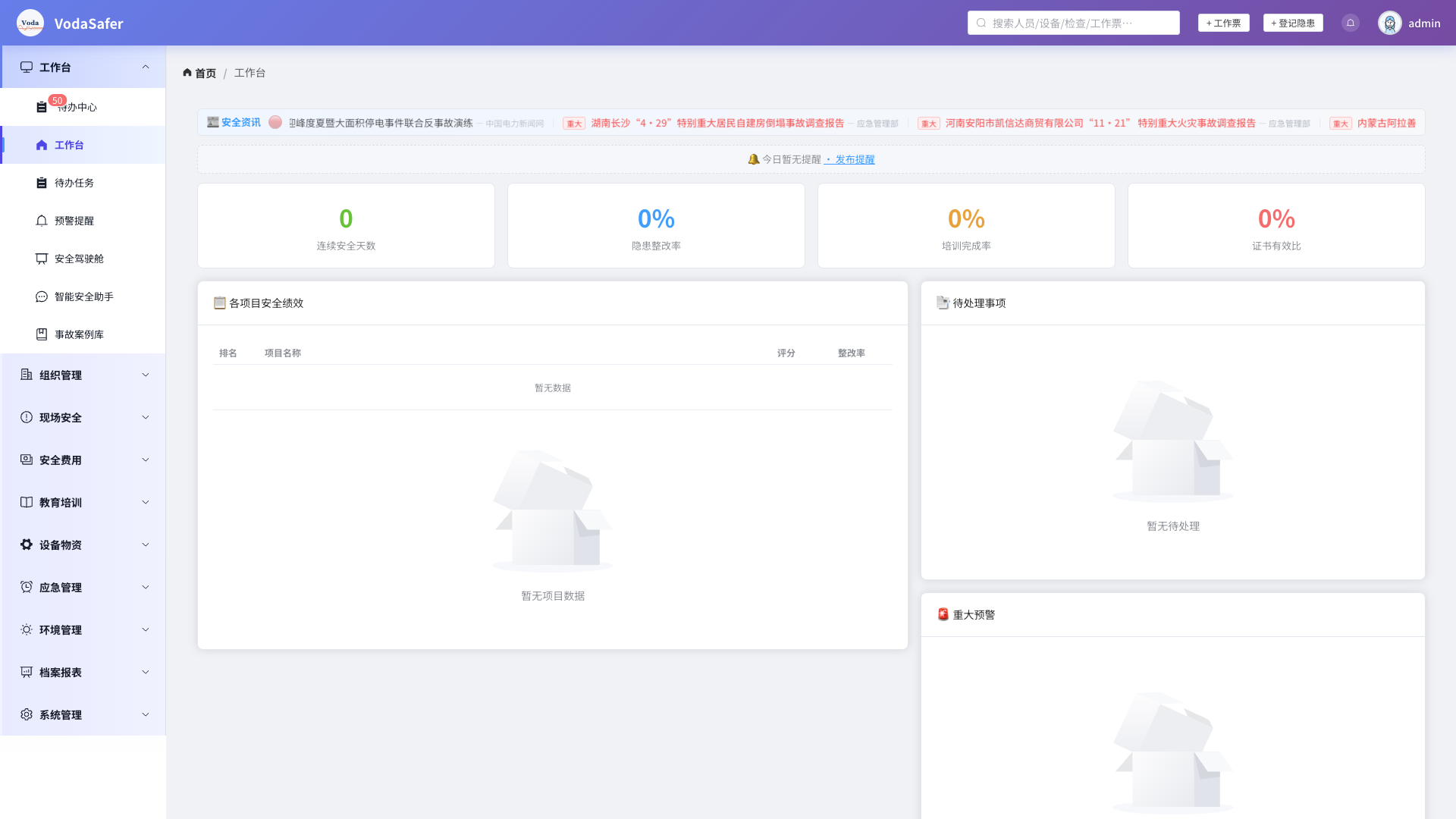
注意: 角色由管理员在”用户与角色”中配置。如果未看到切换选项,说明您当前只有单一角色。
系统侧边栏采用 8 主菜单架构:
┌─ 🏠 工作台 ────────────┐
│  ├─ 工作台首页(驾驶舱) │
│  ├─ 待办任务            │
│  ├─ 预警提醒            │
│  ├─ 安全驾驶舱(BI)     │
│  └─ 智能安全助手(AI)   │
├─ 🏢 组织管理             │
├─ 🚧 现场安全             │
├─ 📚 教育培训             │
├─ 🔧 设备物资             │
├─ 🆘 应急管理             │
├─ 📊 档案报表             │
└─ ⚙️ 系统管理             │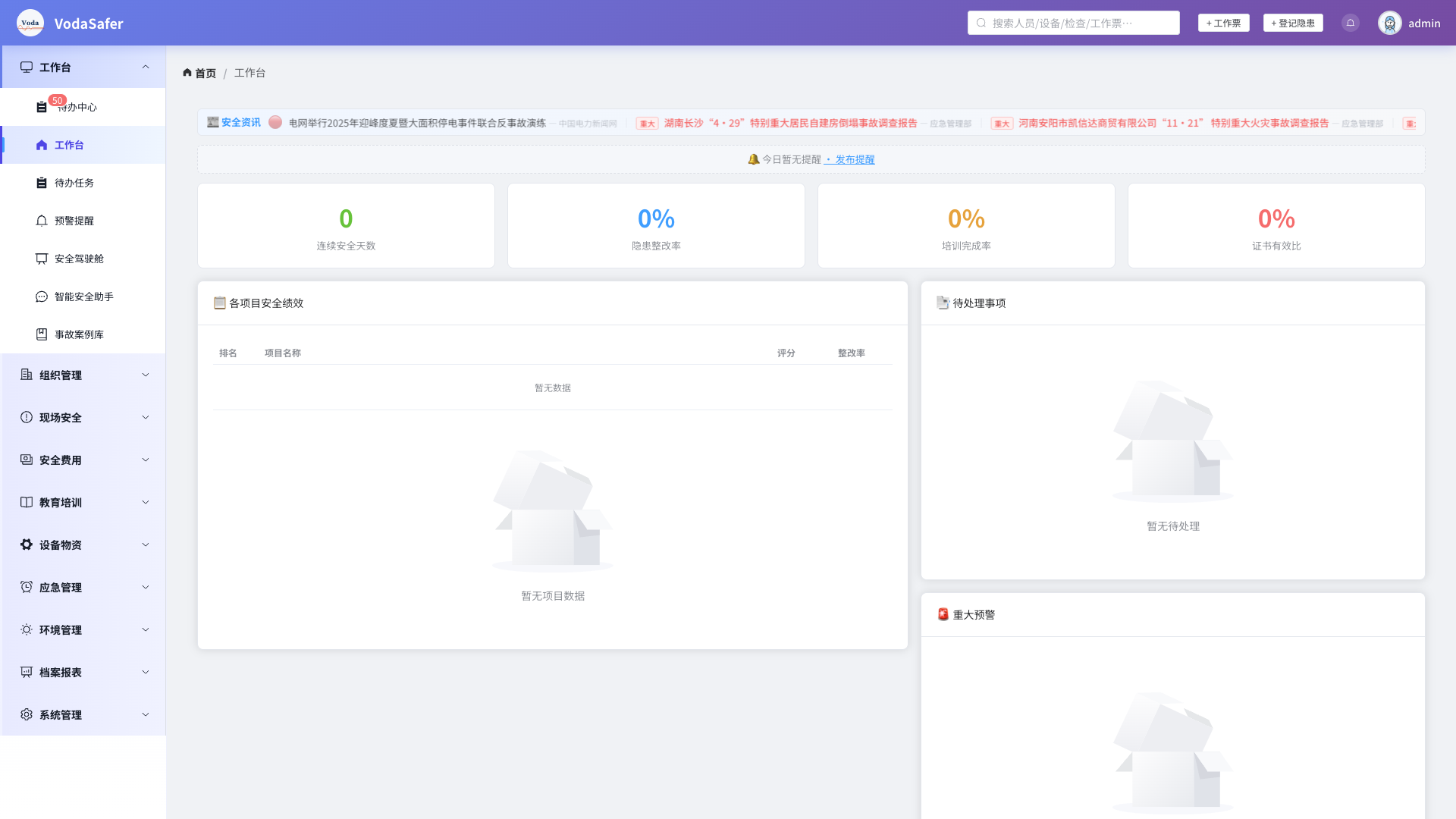
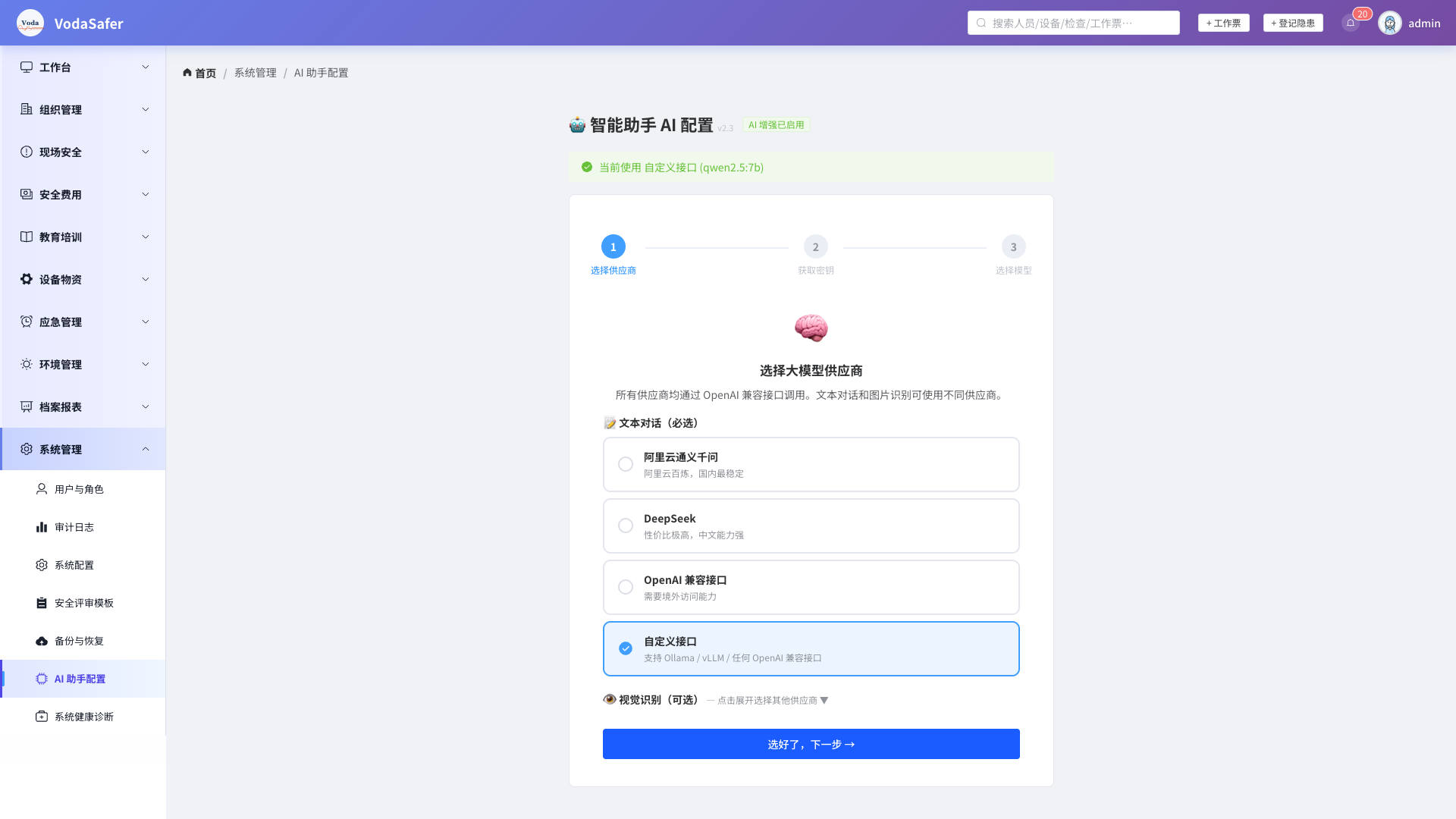
工作台下方的 🤖 智能安全助手 提供自然语言交互能力:
安全提示: 系统登录失败 5 次后账户将被锁定 15 分钟。启用 2FA 可大幅提升账户安全性。
现在您可以开始使用平台进行日常工作: