04 应急与事故管理
应急与事故管理模块涵盖应急管理、事故管理、安全会议管理和台账管理四大功能,是安全管理体系的闭环支撑。
应急管理
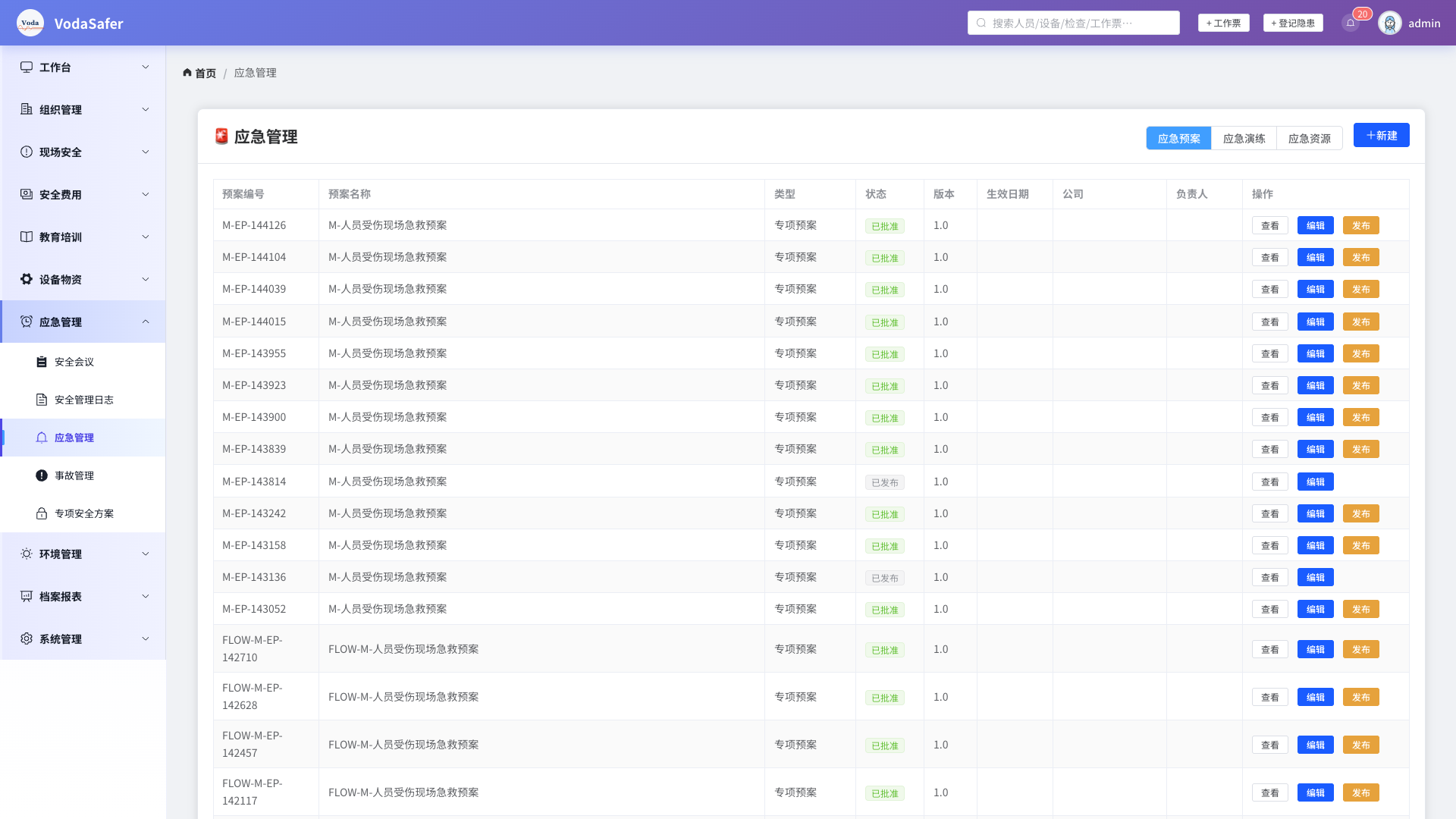 应急管理
应急管理
应急管理覆盖应急预案编制、应急演练、应急资源和应急响应的全过程。
应急预案
系统支持三种预案类型,配套版本管理机制。
预案类型
| 类型 |
说明 |
适用范围 |
综合应急预案
comprehensive |
全面应急响应方案 |
公司级 |
专项应急预案 special |
特定事件应急方案 |
项目级 |
现场处置方案 onsite |
具体场景处置方案 |
班组/现场级 |
操作步骤:编制预案
- 左侧菜单点击 应急管理 → 应急预案
- 点击 新增预案
- 填写信息:
- 预案名称、类型(综合/专项/现场处置)
- 所属公司、项目(可选)
- 预案内容、适用范围
- 应急组织机构说明
- 负责人
- 审查周期(默认 12 个月)
- 上传附件
- 系统自动生成预案编号(格式:
EP-YYYY-XXXX)
- 点击 保存为草稿
预案审批流程
草稿 → 审核中 → 已批准 → 已发布 → 已归档
- 草稿完成后 → 点击 提交审核
- 审核人审查内容 → 通过或驳回
- 批准后 → 选择生效日期 → 发布
- 已发布的预案自动计算下次评审日期
预案版本管理
- 每次重大修改产生新版本(1.0 → 1.1 → 2.0)
- 旧版本归档保留,可查询历史版本
- 支持版本对比
应急演练
演练类型
| 类型 |
说明 |
桌面推演 tabletop |
会议室模拟推演 |
功能演练 functional |
单项功能测试 |
全面演练 full_scale |
全流程实战演练 |
现场演练 onsite |
现场处置演练 |
操作步骤:计划演练
- 点击 应急管理 → 应急演练
- 点击 新增演练
- 填写信息:
- 演练名称、类型
- 关联预案(可选)
- 所属公司、项目
- 计划日期
- 演练场景、目标
- 总指挥、组织者
- 系统自动生成演练编号(格式:
ED-YYYYMMDD-XXXX)
- 点击 保存
操作步骤:执行演练
- 演练当天 → 点击 开始演练
- 记录实际时间
- 参与人员签到(记录签到/签退时间)
- 演练过程拍照/录影
- 演练完成后 → 填写评估信息:
- 评估得分(百分制)
- 评估总结
- 发现的问题
- 改进措施
- 上传演练附件(照片、视频、评估报告)
- 点击 完成
演练状态
已计划 → 进行中 → 已完成
               ↓
             已取消
应急资源
管理应急物资和设备,支持库存预警。
操作步骤:新建应急资源
- 点击 应急管理 → 应急资源
- 点击 新增资源
- 填写信息:
- 资源名称、类型(应急物资/设备/车辆/医疗资源/通讯设备)
- 所属公司、项目(可选)
- 存放位置、数量、单位
- 规格型号、生产厂家
- 生产日期、有效期
- 管理人
- 点击 保存
库存告警配置
- 在应急资源编辑页面
- 设置 最低库存告警线(低于此值触发告警)
- 开启 启用库存告警 开关
- 库存低于告警线时 → 系统自动发送通知
应急响应
事件级别(依据《生产安全事故报告和调查处理条例》)
| 级别 |
说明 |
损失标准 |
| Ⅰ级 |
特别重大 |
≥30 人死亡 或 ≥1 亿元直接损失 |
| Ⅱ级 |
重大 |
10~29 人死亡 或 5000 万~1 亿元 |
| Ⅲ级 |
较大 |
3~9 人死亡 或 1000~5000 万元 |
| Ⅳ级 |
一般 |
<3 人死亡 或 <1000 万元 |
操作步骤:报告应急事件
- 点击 应急管理 → 应急响应
- 点击 新增响应记录
- 填写信息:
- 事件标题、级别(Ⅰ~Ⅳ)
- 所属公司、项目
- 发生时间、地点
- 事件描述、原因分析
- 已采取的措施
- 伤亡情况、经济损失
- 现场指挥、报告人
- 关联预案
- 系统自动生成响应编号(格式:
ER-YYYYMMDD-XXXX)
- 点击 提交
响应状态跟踪
已报告 → 响应中 → 已控制 → 已解决 → 已关闭
事故管理
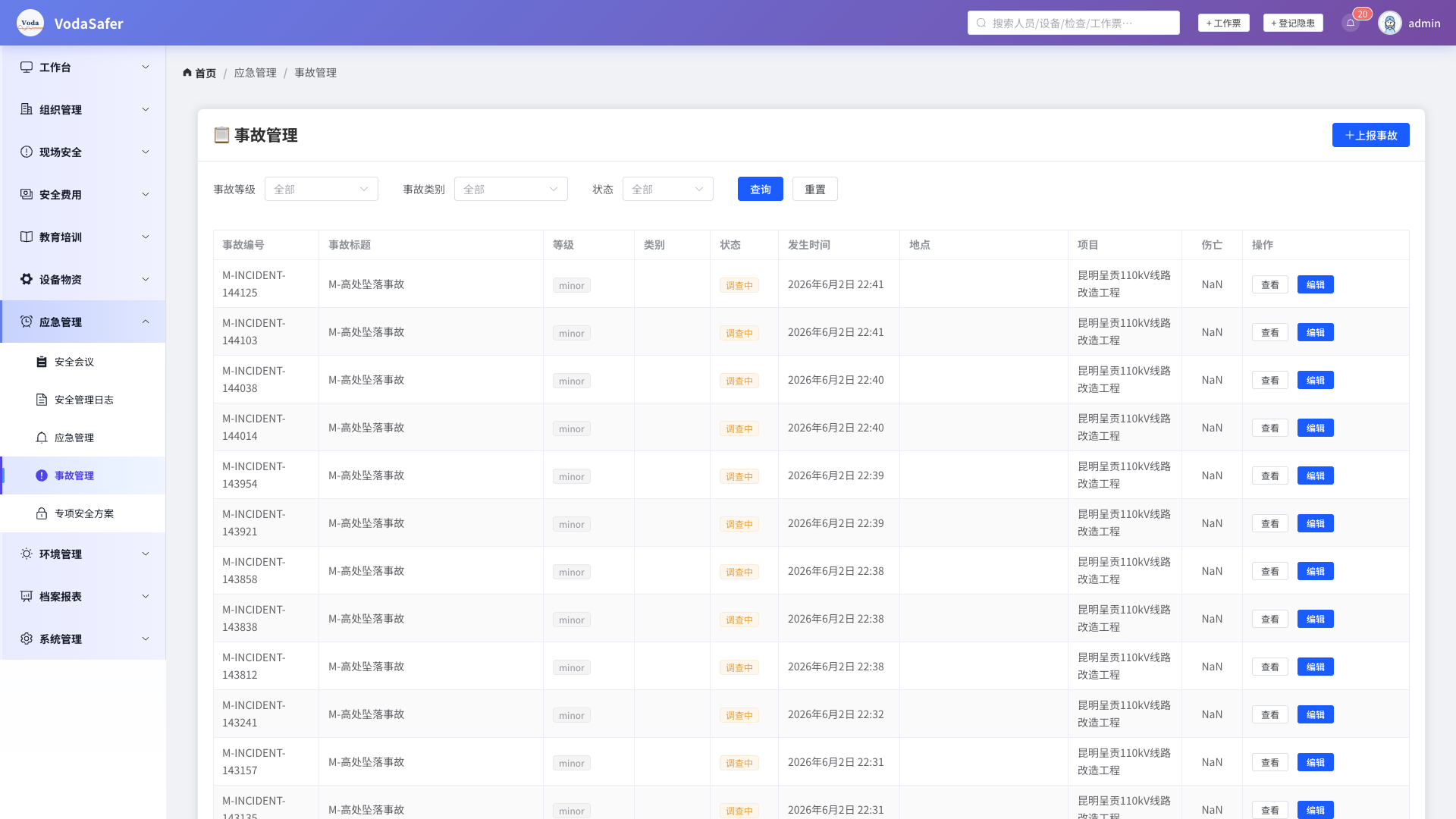 事故管理
事故管理
事故管理覆盖事故记录、报告、调查、纠正措施和证人管理。
事故记录
事故分类
| 类别 |
说明 |
人身伤害事故
personal_injury |
人员伤亡 |
设备事故 equipment |
设备损坏 |
火灾事故 fire |
火灾事件 |
交通事故 traffic |
交通事故 |
环境污染事故
environmental |
环境污染 |
施工事故 construction |
施工过程中 |
电气事故 electrical |
触电等 |
高处坠落事故 falling |
高处坠落 |
坍塌事故 collapse |
结构坍塌 |
其他事故 other |
其他类型 |
操作步骤:记录事故
- 左侧菜单点击 事故管理 → 事故记录
- 点击 新增事故
- 填写信息:
- 事故标题、等级(Ⅰ~Ⅳ)
- 选择事故分类
- 所属公司、项目、班组(可选)
- 发生时间、发现时间
- 事故地点
- 详细描述
- 伤亡情况(死亡/重伤/轻伤人数)
- 经济损失(直接/间接)
- 直接原因/间接原因/根本原因
- 报告人、调查负责人
- 系统自动生成事故编号(格式:
IN-YYYYMMDD-XXXX)
- 点击 保存
事故状态
已报告 → 调查中 → 已分析 → 处理中 → 已结案
事故报告
事故支持多次报告(初报→续报→终报)。
操作步骤:撰写事故报告
- 在事故详情页点击 新增报告
- 选择报告类型(初报/续报/终报)
- 填写报告标题、详细内容
- 上传附件
- 点击 保存
报告审核流程
- 提交报告 → 状态:待审核
- 审核人审查 → 填写审核意见
- 审核通过 → 报告生效
- 可多次追加续报,终报完成后事故信息完整
报告编号:报告编号与事故编号关联,系统自动生成。
事故调查
操作步骤:开展调查
- 在事故详情页点击 调查
- 指定调查组长和调查组成员
- 记录调查开始时间
- 在调查过程中:
- 记录证人证言(证人信息 + 证言内容)
- 分析直接原因、间接原因、根本原因
- 责任认定
- 完成调查后 → 填写调查结论
- 点击 完成调查
纠正与预防措施
操作步骤:制定整改措施
- 在事故详情页点击 纠正措施
- 点击 新增措施
- 选择措施类型(纠正措施/预防措施)
- 填写标题、内容
- 指定责任人、完成期限
- 点击 保存
措施跟踪流程
待执行 → 执行中 → 已完成 → 已验证
                                 ↓
                              已逾期
- 责任人收到通知 → 执行措施
- 完成后提交 → 状态变为”已完成”
- 验证人验证 → 填写验证意见 → 状态变为”已验证”
- 超期未完成 → 状态变为”已逾期” → 触发升级通知
目击证人管理
操作步骤:记录证人
- 在事故详情页点击 证人
- 点击 新增证人
- 填写信息:
- 证人姓名、证件类型、证件号码(加密存储)
- 联系电话、工作单位、职务
- 证言内容
- 证言时间
- 调查人员
- 点击 保存
- 支持添加多个证人,记录交叉验证
证人身份证号码使用 EncryptedCharField 加密存储,受 PIPL
保护。
安全会议管理
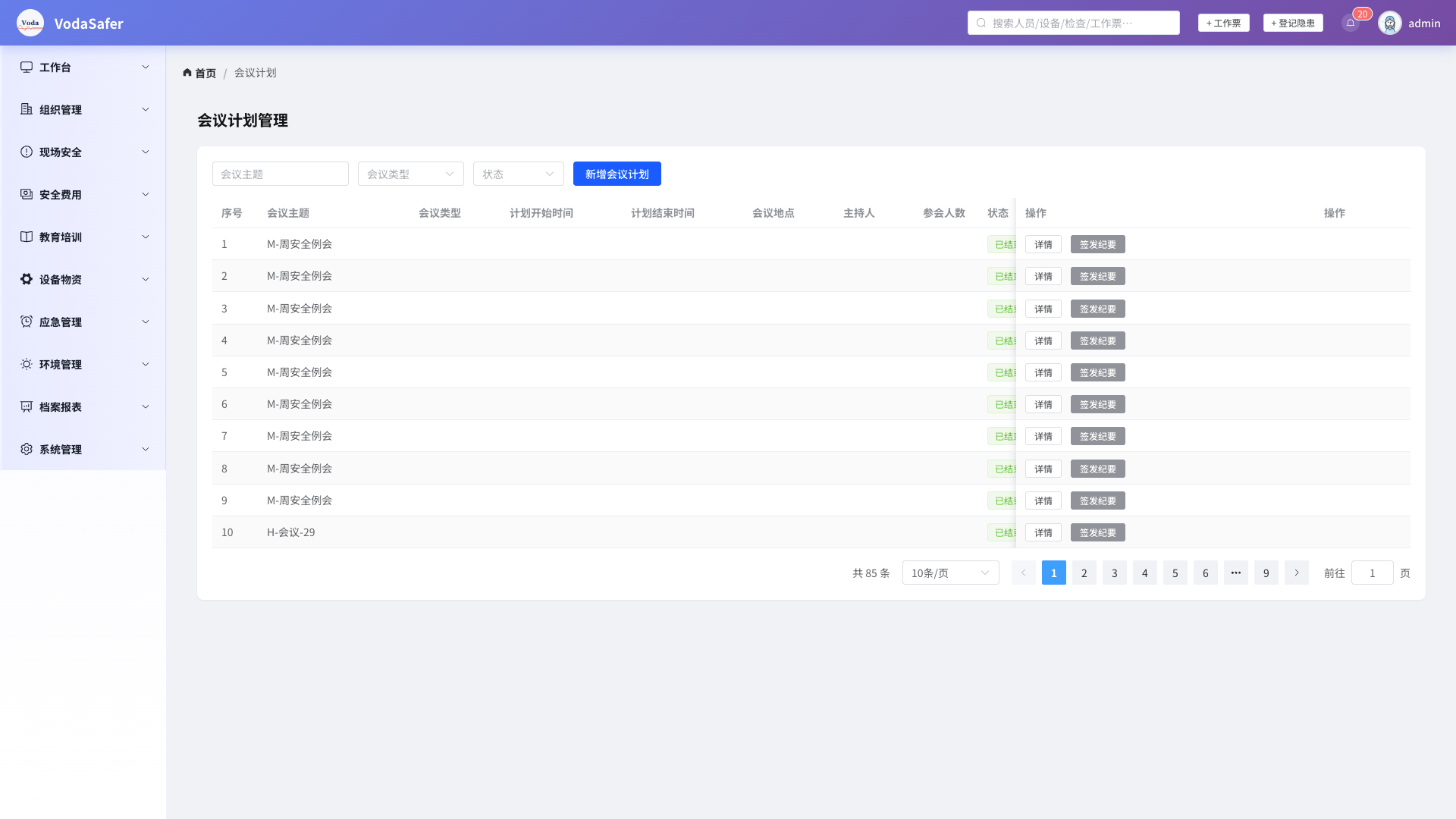 会议计划
会议计划
安全会议管理支持会议计划、纪要、决议跟踪和考勤。
会议类型
| 类型 |
典型频率 |
参加人员 |
| 安全生产委员会会议 |
每季度 |
安委会成员 |
| 安全例会 |
每周/每月 |
项目管理人员 |
| 专题安全会议 |
按需 |
相关人员 |
| 班前会 |
每天 |
当班人员 |
| 班后会 |
每天 |
当班人员 |
| 事故分析会 |
事故后 |
相关人员 |
会议计划
操作步骤:创建会议计划
- 左侧菜单点击 安全会议 → 会议计划
- 点击 新建会议
- 填写信息:
- 会议标题、类型、优先级
- 所属公司、项目、班组(可选)
- 计划开始/结束时间
- 地点
- 主持人、记录人
- 会议议程
- 选择参会人员
- 点击 保存
会议状态
已计划 → 已通知 → 进行中 → 已完成
                        ↓
                      已取消
会议纪要
操作步骤:记录会议纪要
- 会议完成后 → 在会议计划页点击 记录纪要
- 填写:
- 实际开始/结束时间
- 会议详细内容
- 会议纪要摘要
- 上传附件(照片、文档等)
- 语音转文字(支持):
- 上传会议录音文件
- 系统自动转写为文字
- 可在原始转写字幕基础上整理成正式纪要
- 主持人签名、记录人签名(电子签名确认)
- 点击 保存(草稿)或 发布
纪要状态
草稿 → 待签名 → 已签名 → 已发布
会议决议跟踪
会议产生的决议自动生成待办任务,跟踪执行情况。
操作步骤:添加决议
- 在会议纪要页点击 新增决议
- 填写:
- 标题、详细内容
- 优先级(低/中/高/紧急)
- 责任人
- 完成期限
- 验收人
- 点击 保存
决议跟踪流程
待执行 → 执行中 → 已完成 → 已验证
                        ↓
                     已逾期 → 升级通知
- 责任人可在个人工作台查看待办决议清单
- 超期未完成自动标记为”已逾期”
- 验收人确认完成后方可关闭
会议考勤
操作步骤:签到管理
- 会议开始时 → 在会议详情页点击 签到
- 参会人员扫码或手动签到 → 记录签到时间
- 系统自动计算考勤状态:
- 按时签到 → 出席
- 迟到 → 自动标记迟到
- 未签到 → 缺席
- 提前离开 → 自动标记早退
请假管理
- 无法参会的人员提前提交 请假申请
- 填写请假原因
- 审批人批准 → 状态变为”请假(已批准)”
台账管理
台账管理模块包含轮值带班记录、文件收发台账和安全奖罚台账。
轮值带班记录
记录带班人员每日带班情况。
操作步骤:新增带班记录
- 左侧菜单点击 台账管理 → 轮值带班记录
- 点击 新增记录
- 填写信息:
- 带班日期、带班人(可关联员工)
- 班别(白班/夜班/24小时)
- 带班地点
- 带班内容
- 备注
- 点击 保存
文件收发台账
管理工程相关文件的收文和发文记录。
操作步骤:新增文件记录
- 点击 台账管理 → 文件收发台账
- 点击 新增文件
- 填写信息:
- 文件标题、文号
- 收发方向(收文/发文)
- 来文单位/发文单位
- 收文日期/发文日期
- 经办人
- 上传附件
- 点击 保存
安全奖罚台账
记录安全奖励和处罚情况。
操作步骤:新增奖罚记录
- 点击 台账管理 → 安全奖罚台账
- 点击 新增记录
- 填写信息:
- 日期、人员姓名(可关联员工)
- 类型(奖励/处罚)
- 类别(安全先进个人/安全先进集体/违章罚款/事故处罚等)
- 金额(元)
- 事由
- 签发人
- 点击 保存
奖罚类别一览
| 类型 |
类别 |
说明 |
| 奖励 |
safe_person |
安全先进个人 |
| 奖励 |
safe_unit |
安全先进集体 |
| 奖励 |
safe_suggestion |
安全合理化建议 |
| 处罚 |
violation |
违章罚款 |
| 处罚 |
accident |
事故处罚 |
| 处罚 |
quality |
质量问题处罚 |