定位: 当您身处施工现场或不便使用 PC 时,通过手机即可完成安全检查、审批签字、设备领还等核心操作。
系统移动端基于 Vue 3 + Vant UI 构建,以 H5(Web App)形态运行,无需安装 App。
http://your-domain.com/h5 或
http://localhost:3002)[示意图:品牌启动页 → 上滑进入登录]
提示: 如需频繁使用,可用浏览器打开后添加 「添加到主屏幕」 ,下次从桌面图标一键启动,体验接近原生 App。
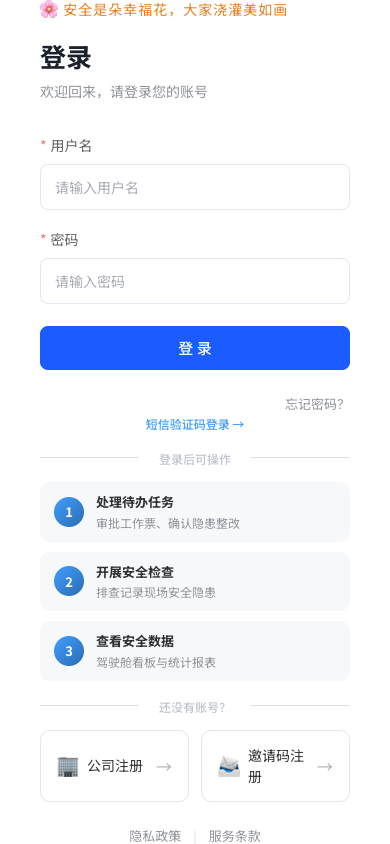
截图:移动端登录界面
| 方式 | 说明 |
|---|---|
| 账号密码登录 | 输入用户名和密码,点击登录 |
| 短信验证码登录 | 点击「短信验证码登录」,输入手机号获取验证码 |
| 公司注册 | 未注册企业可通过「公司注册」入口提交企业信息 |
| 邀请码注册 | 已有邀请码的成员通过「邀请码注册」加入项目 |
登录成功后自动跳转到 移动端工作台。
用于快速查看设备信息、领用或归还设备:
手动输入备选:若摄像头无法使用,可在扫码页底部「手动输入设备编码」搜索。
最近扫描:成功扫过的设备会保存在「最近扫描」列表中,最多 20 条,方便快速回访。
培训、会议、班前会等场景支持二维码签到:
安全检查、班前会等场景支持基于地理位置的签到打卡:
注意: 请确保手机 GPS 已开启,并在室外或信号良好的位置操作。iOS 需在 Safari 设置中允许「位置访问」。
现场安全检查支持拍照取证:
[示意图:设备列表 → 领用表单 → 提交成功]
设备列表支持按分类筛选:
| 分类 | 说明 |
|---|---|
| 全部 | 展示所有设备 |
| 特种设备 | 锅炉、压力容器、电梯、起重机械等 |
| 起重设备 | 塔吊、汽车吊、履带吊等 |
| 施工机具 | 电焊机、切割机、振动棒等 |
顶部搜索栏支持按 设备名称 / 编码 / 规格型号 搜索。
| 操作 | 说明 |
|---|---|
| ✅ 批准 | 同意作业申请,进入下一级审批或签发 |
| ❌ 拒绝 | 驳回申请,需填写拒绝原因 |
| 🔙 退回 | 退回申请人修改后重新提交 |
批准操作前需要进行电子签名确认:
系统内置 SignaturePad 手写签名组件,支持以下场景:
| 场景 | 说明 |
|---|---|
| 作业票审批 | 各级审批人签字确认 |
| 责任书签署 | 安全责任书签名确认 |
| 技术交底 | 交底人和接收人签字 |
| 班前会签到 | 参会人员签名签到 |
只读模式下可查看已有签名,标注「✅ 已签名」或「⏳ 未签名」。
登录后自动进入
移动端工作台(Workbench.vue),界面组成:
12 个功能入口图标,点击直达对应模块:
| 图标 | 入口 | 功能 |
|---|---|---|
| ✅ | 作业审批 | 危险作业票管理 |
| 📋 | 安全检查 | 现场检查任务 |
| ⚠️ | 隐患管理 | 隐患排查与报告 |
| 📚 | 培训管理 | 安全教育与考试 |
| 📝 | 安全日志 | 每日安全日志记录 |
| 🎤 | 会议记录 | 班前会、安全会议 |
| 📦 | 设备管理 | 设备台账与领还 |
| 👤 | 人员管理 | 人员信息与证书 |
| 🔔 | 通知 | 系统通知列表 |
| 📝 | 责任书签署 | 安全责任书签署 |
| 🎯 | 安全目标 | 目标查看与进展 |
| 📊 | 考核管理 | 安全考核计划 |
六项核心数据概览,点击可查看详情:
| 指标 | 说明 |
|---|---|
| 待处理任务 | 未完成的检查任务数量 |
| 待审批 | 等待审批的作业票数量 |
| 隐患数量 | 当前在册的隐患记录数 |
| 在册人数 | 项目人员总数 |
| 待签署 | 待签署安全责任书数量 |
| 安全目标 | 当前安全目标数量 |
| 考核计划 | 进行中的考核计划数 |
| 操作 | 位置 |
|---|---|
| 修改密码 | 工作台 → 个人中心 → 修改密码 |
| 查看通知 | 工作台顶部 🔔 图标 |
| 切换角色 | 顶部头像 / 设置 → 角色切换 |
| 退出登录 | 个人中心 → 退出 |
| 返回上级 | 每个页面左上角 ← 返回按钮 |